


Vad är e-postmallar?
E-postmallar är återanvändbara e-postmeddelanden som du kan anpassa för kommunikation med deltagare i Learnifier.
Vad används de till?
Använd e-postmallar för att anpassa innehåll och design i e-postmeddelanden som skickas från Learnifier.
Du kan skapa en mall från grunden eller kopiera en befintlig mall och använda den som utgångspunkt.
Vem kan använda funktionen?
E-postmallar är tillgängliga i alla Learnifier-planer.
Så skapar du en e-postmall
Det finns två sätt att skapa en e-postmall. Du kan skapa en ny mall från grunden eller kopiera en befintlig mall.
Alternativ 1: Skapa en mall från grunden
- Gå till Bibliotek > E-postmallar.
- Välj alternativet för att skapa en ny e-postmall.
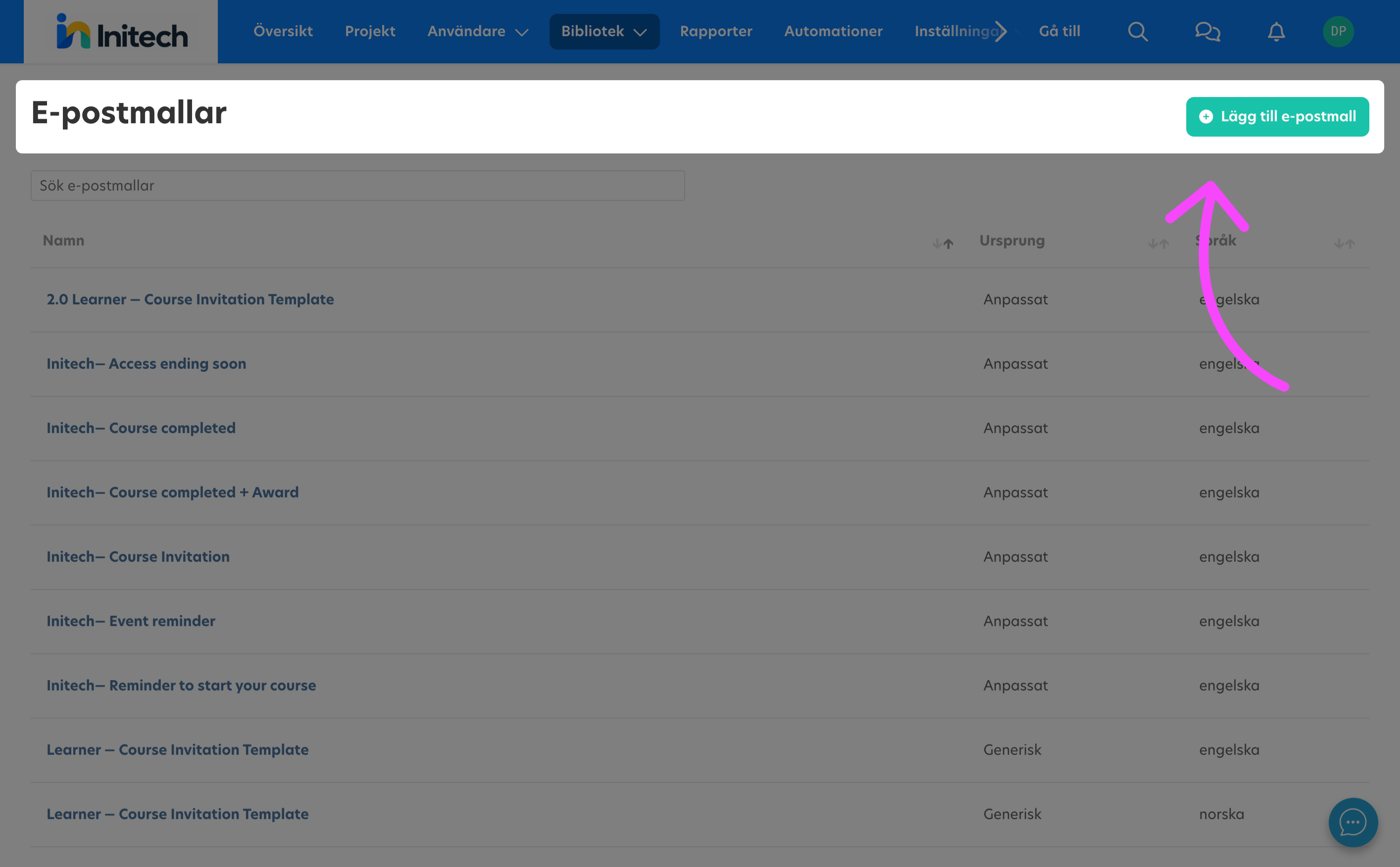
- Ange ett namn på mallen.
- Lägg till en beskrivning som förklarar vad mallen ska användas till.
- Spara mallen.
- Öppna e-postredigeraren och lägg till ditt innehåll.
- Spara dina ändringar.
Alternativ 2: Kopiera en befintlig e-postmall
Att kopiera en befintlig mall är användbart när du vill behålla mallens befintliga struktur och variabler men ändra innehållet eller designen.
- Gå till Bibliotek > E-postmallar.
- Öppna den e-postmall som du vill använda som utgångspunkt.
- Kopiera mallen.
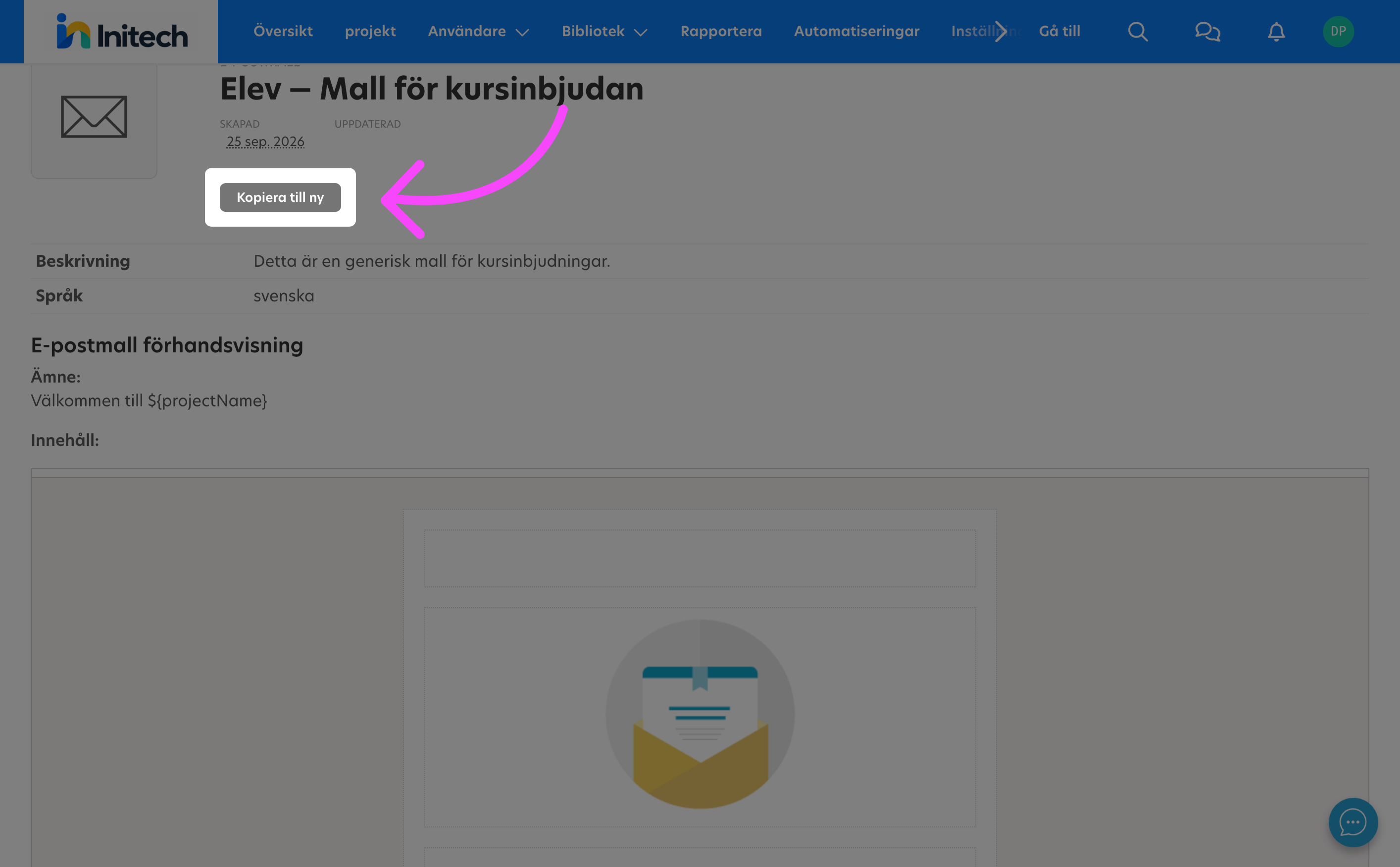
- Ge den kopierade mallen ett nytt namn.
- Spara mallen.
- Öppna e-postredigeraren.
- Redigera innehåll och design efter behov.
- Spara dina ändringar.
Tips: Behåll relevanta variabler när du kopierar en befintlig mall. Variabler kan automatiskt lägga till information som är specifik för mottagaren eller kursen och göra e-postmeddelandet mer personligt.
Anpassa en e-postmall
Byt bild
Bilder i en e-postmall läggs till med hjälp av en bild-URL.
Bilden måste vara tillgänglig via en publikt åtkomlig URL på internet. Använd inte en bild som ligger bakom ett intranät, en inloggning eller någon annan åtkomstbegränsning.
- Öppna bildinställningarna i e-postredigeraren.
- Ange bildens publika URL.
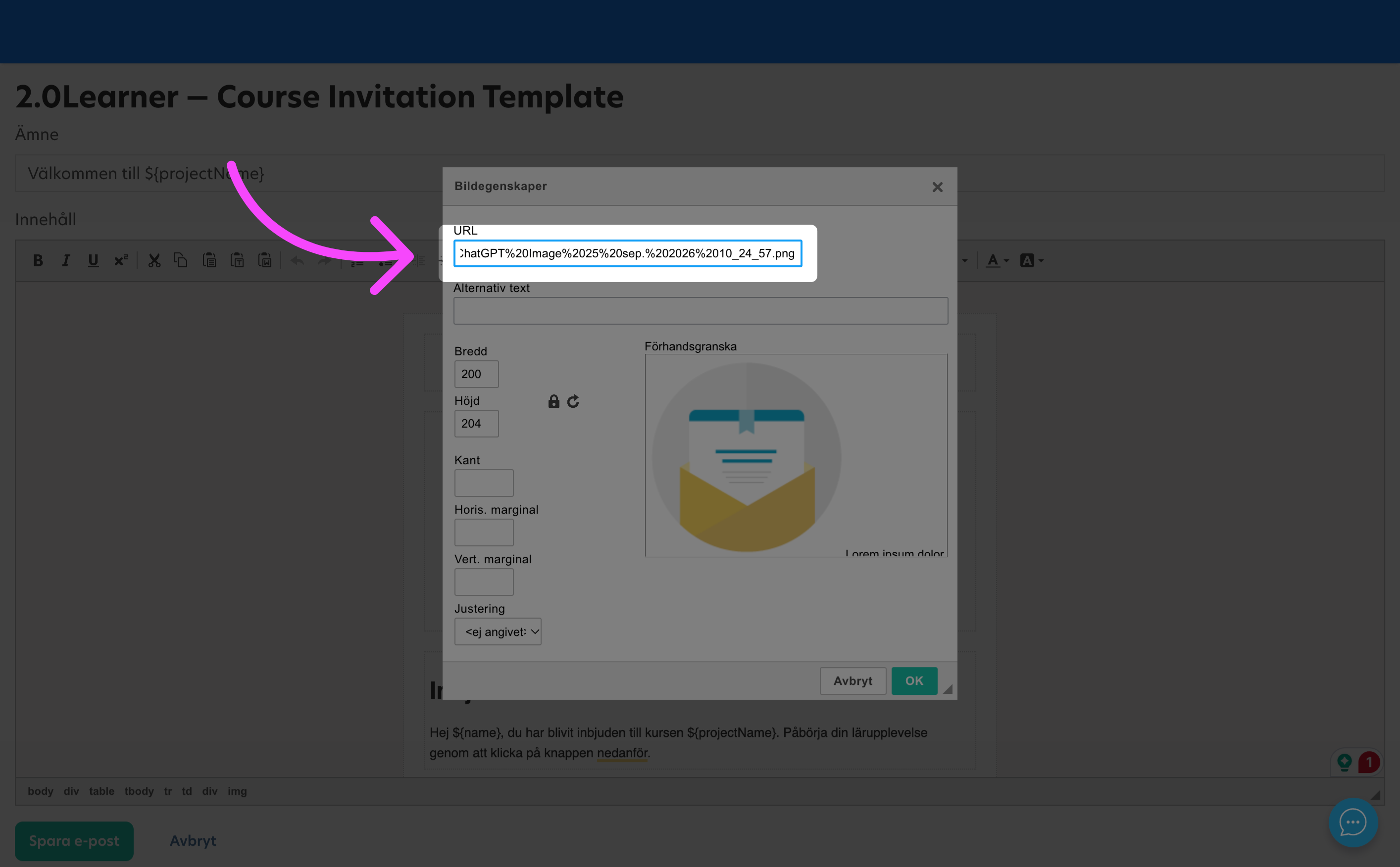
- Lägg till en alternativtext som beskriver bilden.
- Justera bildens bredd vid behov.
- Bekräfta dina ändringar.
Ändra knappens färg
Du kan ändra färgen på en knapp genom att redigera e-postmeddelandets HTML-kod.
- Öppna källkodsvyn i e-postredigeraren.
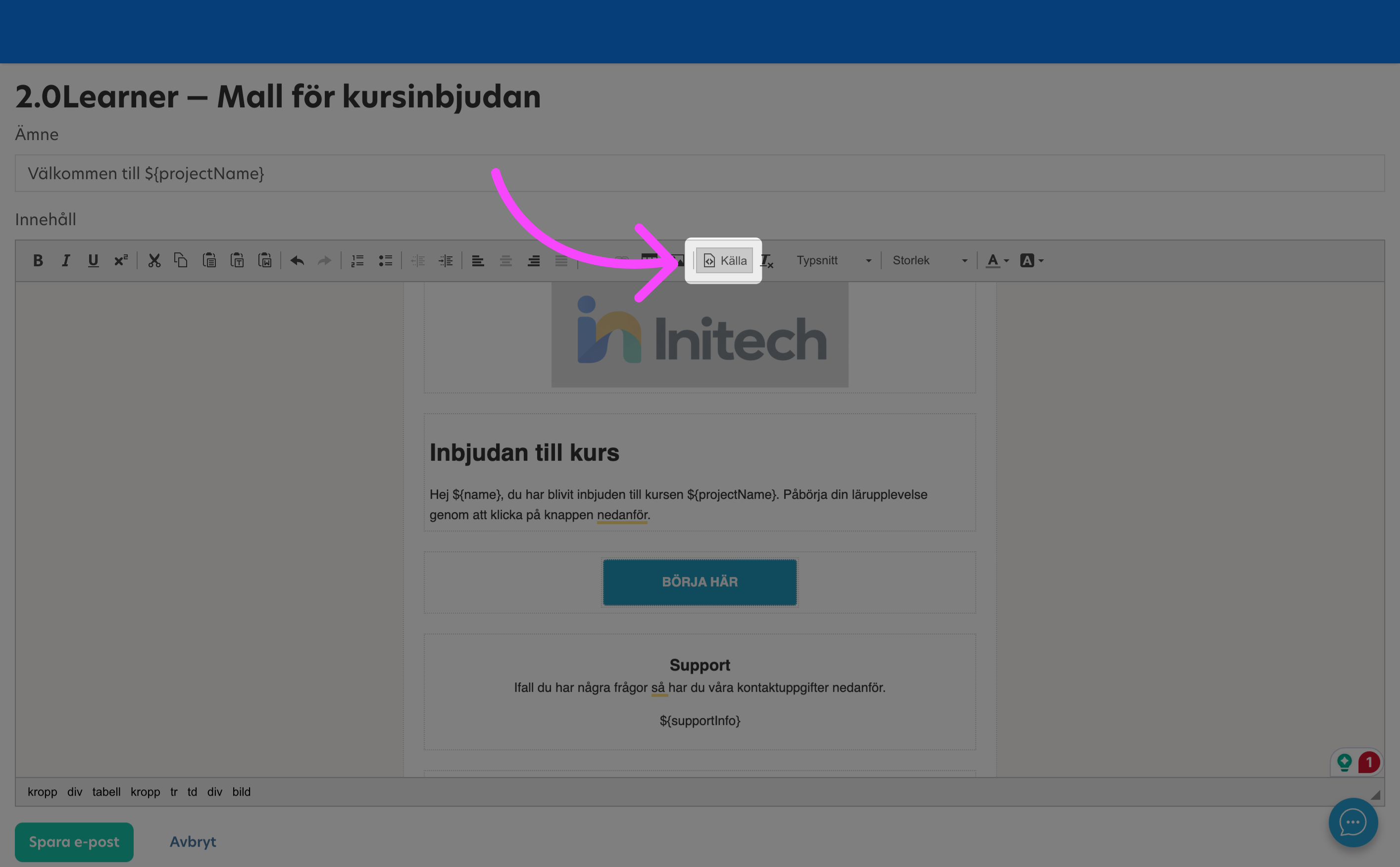
- Leta upp koden för knappen. Sök efter en rad som innehåller:
<td align="center" bgcolor="#18C3AA" style="padding: 0px; border-radius:3px"><a href="${loginlink}"
- Leta upp hexkoden för färgen i attributet bgcolor. I det här exemplet är den nuvarande färgen:
#18C3AA
- Ersätt endast hexkoden med koden för den färg du vill använda. Exempel:
bgcolor="#000000"
Detta ändrar knappens bakgrundsfärg till svart.
- Spara dina ändringar.
Viktigt: Ändra endast hexkoden i bgcolor när du ändrar knappens färg. Ta inte bort eller ändra ${loginlink} eller andra variabler om du inte avser att ändra deras funktion.
Referensinformation
▶ Använda variabler i e-postmallar
E-postmallar kan innehålla variabler som automatiskt infogar information när ett e-postmeddelande skickas.
När du anpassar en befintlig mall bör du behålla de variabler som är relevanta för e-postmeddelandet. De kan göra meddelandet mer personligt genom att lägga till information som är specifik för mottagaren eller kursen.
Till exempel kan ${loginlink} användas för en deltagarspecifik inloggningslänk i kommunikation där variabeln är tillgänglig.
Viktigt: Vilka variabler som är tillgängliga kan variera beroende på typen av e-postmeddelande. Utgå inte från att alla variabler är tillgängliga i alla e-postmallar.
Var försiktig när du tar bort eller ändrar variabler eftersom det kan påverka information eller funktionalitet som är tillgänglig för mottagaren.
 Svenska
 Norsk (Bokmål)