


Med kursval i Learnifier kan du samla flera kurser i ett gemensamt kursval och låta deltagarna välja mellan de alternativ som erbjuds.
Kursval används när du vill erbjuda deltagare flera kurser att välja mellan. Du kan administrera kurser, deltagare, kommunikation och inställningar från en gemensam plats.
Kursval är tillgängligt i Learnifiers prisplaner Professional och Enterprise.
Skapa ett kursval
Börja med att skapa ett nytt kursval i Learnifiers projektsektion.
1. Logga in i din Learnifier-miljö och öppna Projekt.
2. Klicka på Nytt kursval.
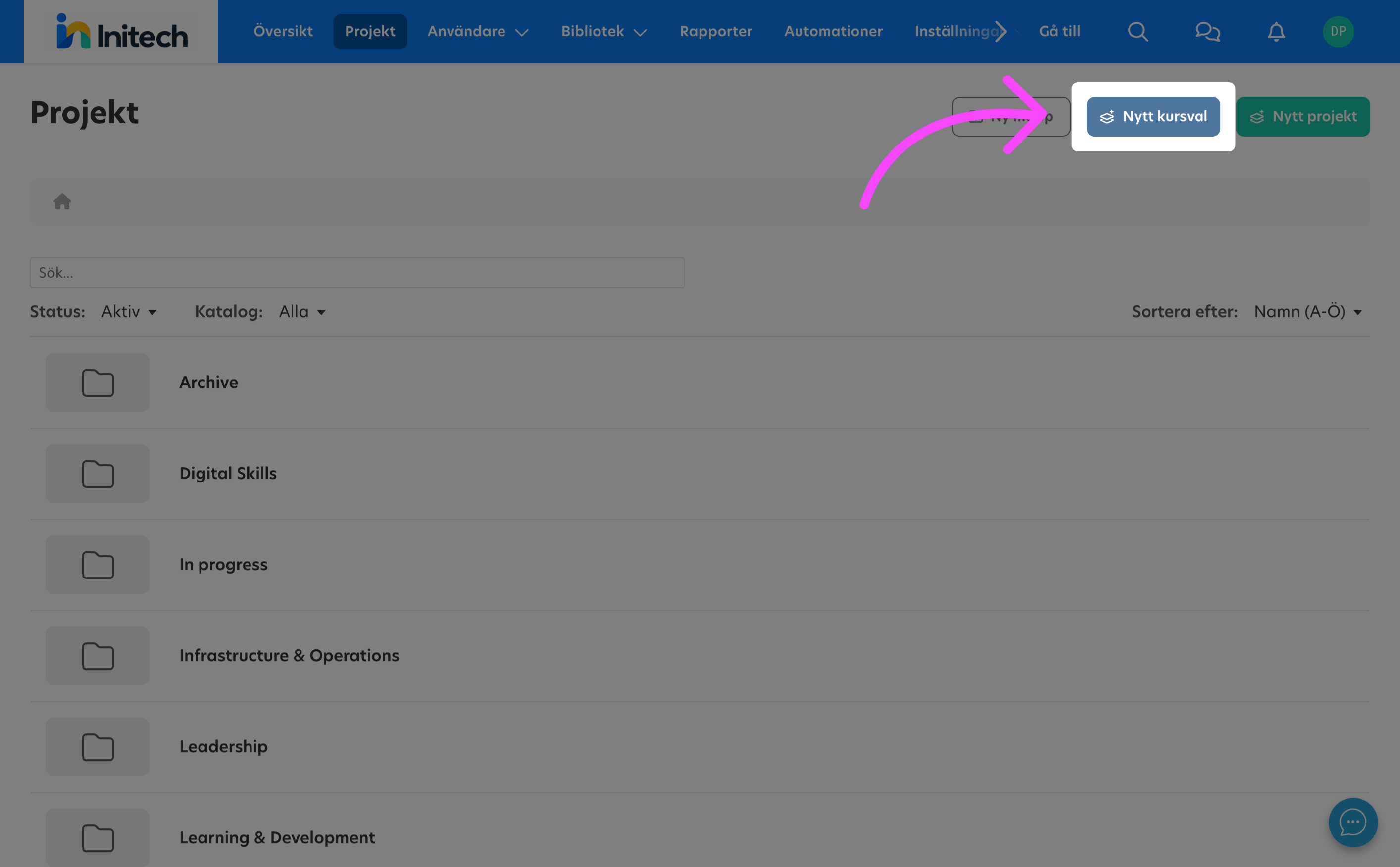
3. Ange ett namn för kursvalet och klicka på Skapa.
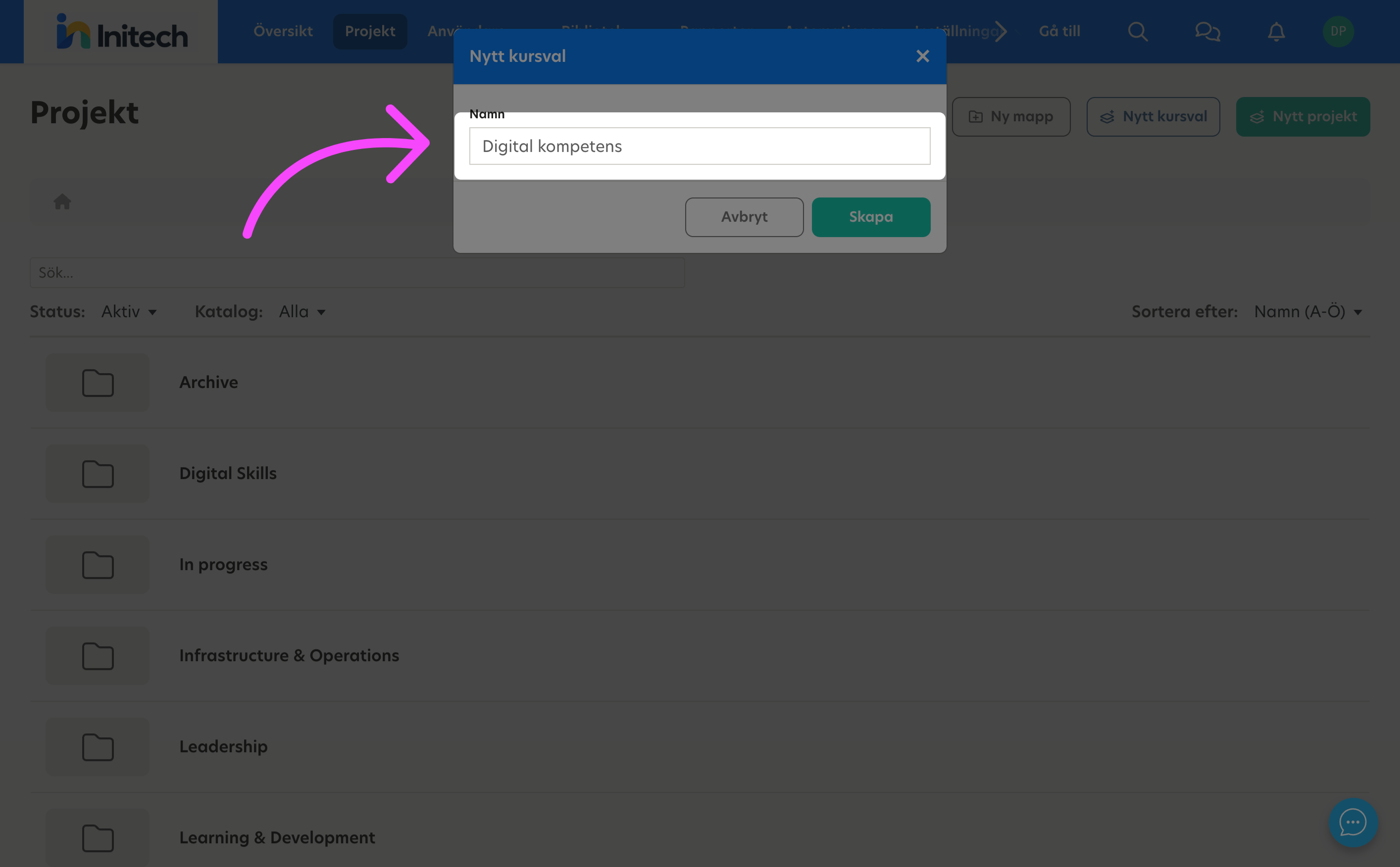
Viktigt om kursvalets namn: Du kan ändra namnet via Redigera information (se bild 3). Det är kursvalets namn som visas för deltagarna. Använd därför samma namn i namnfältet i katalogbyggaren, så att namnet stämmer överens i kurskatalogen.
Kursvalet har nu skapats och du kan börja lägga till kurser.
Lägg till kurser
Välj vilka kurser deltagarna ska kunna välja mellan. Du kan både lägga till redan befintliga kurser och skapa helt nya kurser direkt från kursvalet. Nya kurser kopplas automatiskt till kursvalet.
Lägg till befintliga kurser
1. Öppna kursvalet och klicka på Lägg till kurs(er).
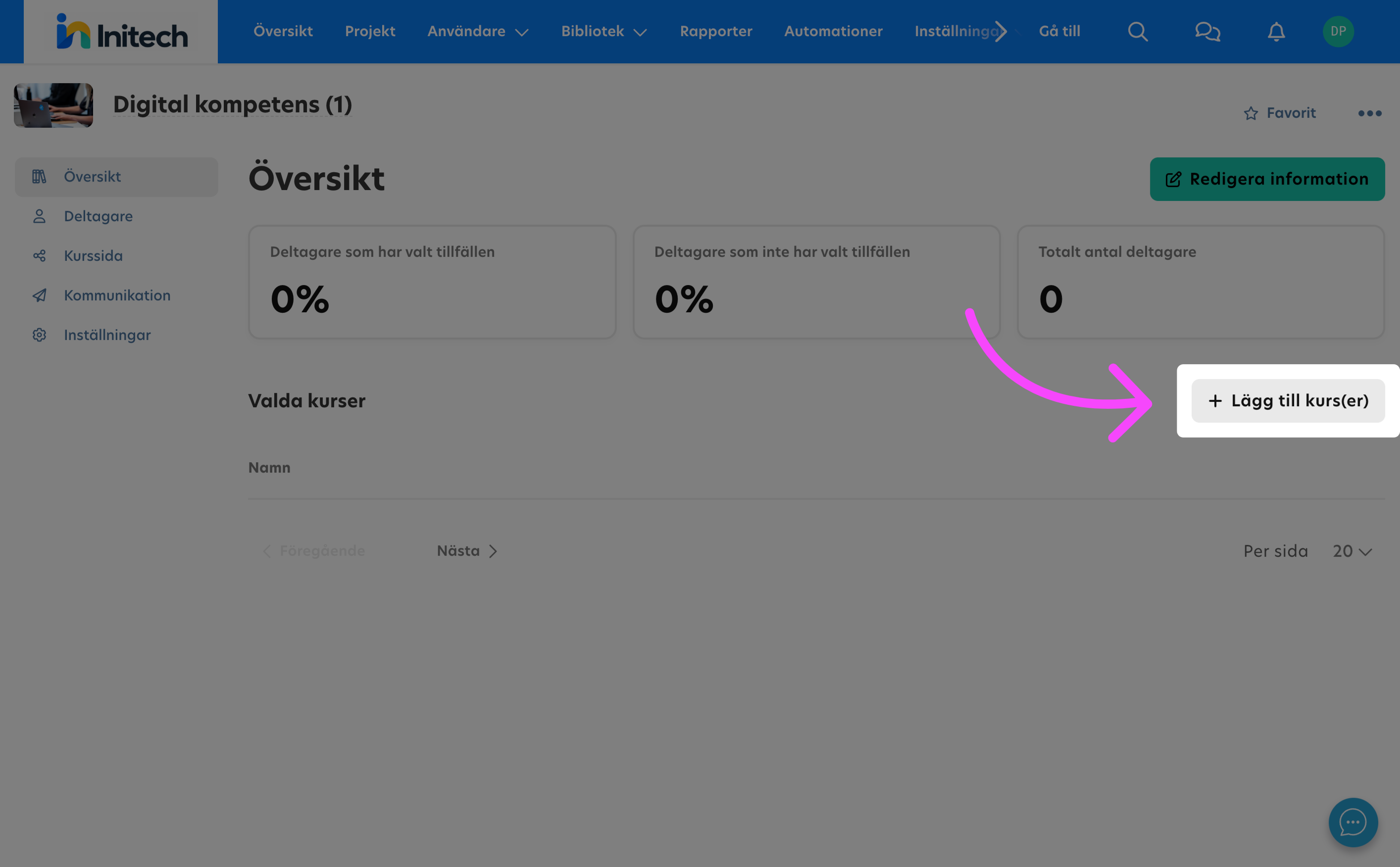
2. Välj en eller flera befintliga kurser från listan. I exemplet används bland annat Digital Skills.
3. Bekräfta ditt val genom att klicka på knappen för att lägga till kurserna. Knappen visar antalet valda kurser, exempelvis Lägg till 2 kurser i kursvalet.
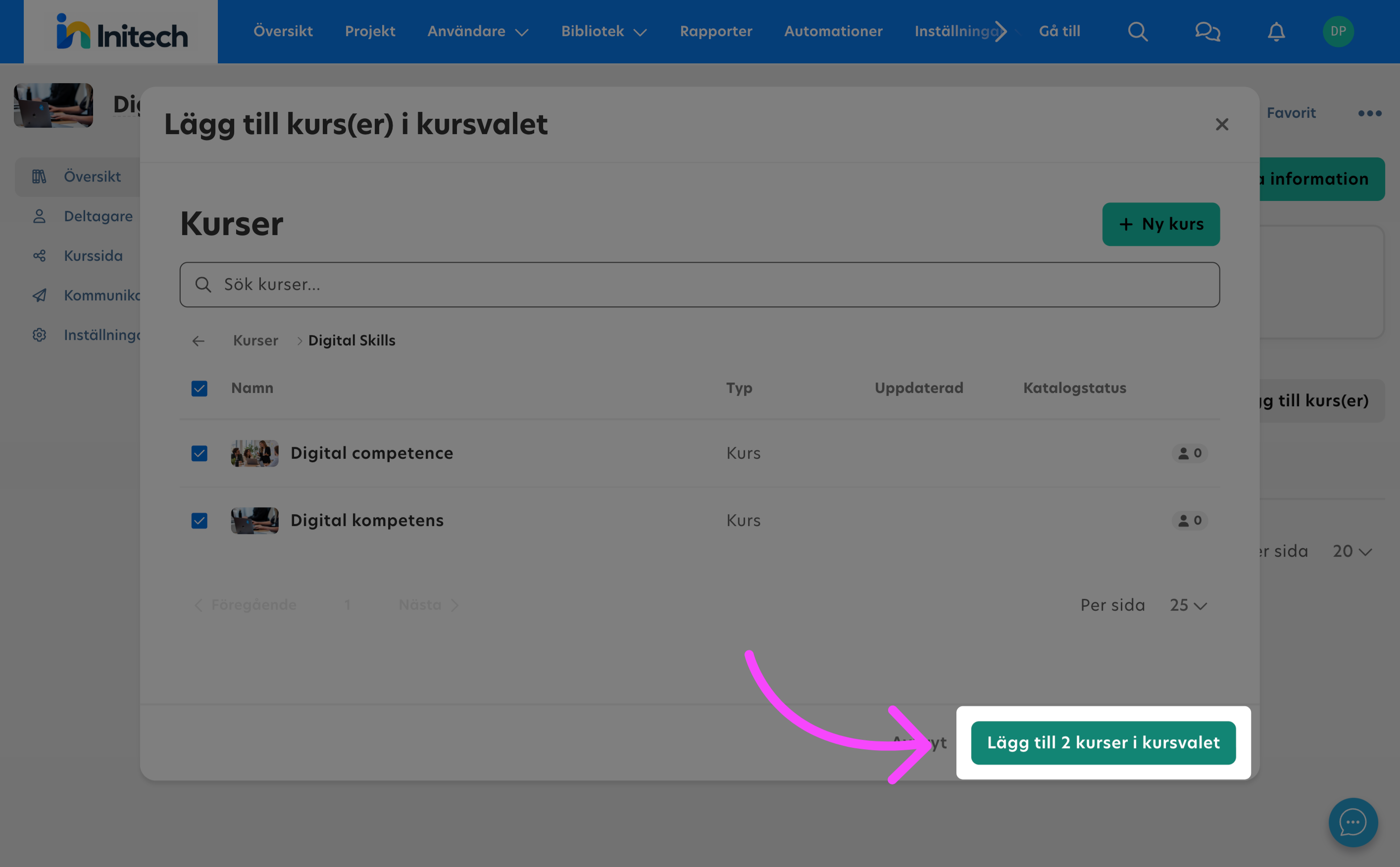
De valda kurserna ingår nu i kursvalet.
Skapa en ny kurs
Du kan också skapa en helt ny kurs direkt från kursvalet. Den nya kursen kopplas automatiskt till kursvalet och blir ett alternativ som deltagarna kan välja.
Lägg till deltagare
När kurserna har lagts till kan du lägga till deltagare i kursvalet.
1. Öppna fliken Deltagare.
2. Sök efter den person du vill lägga till och välj deltagaren från sökresultatet.
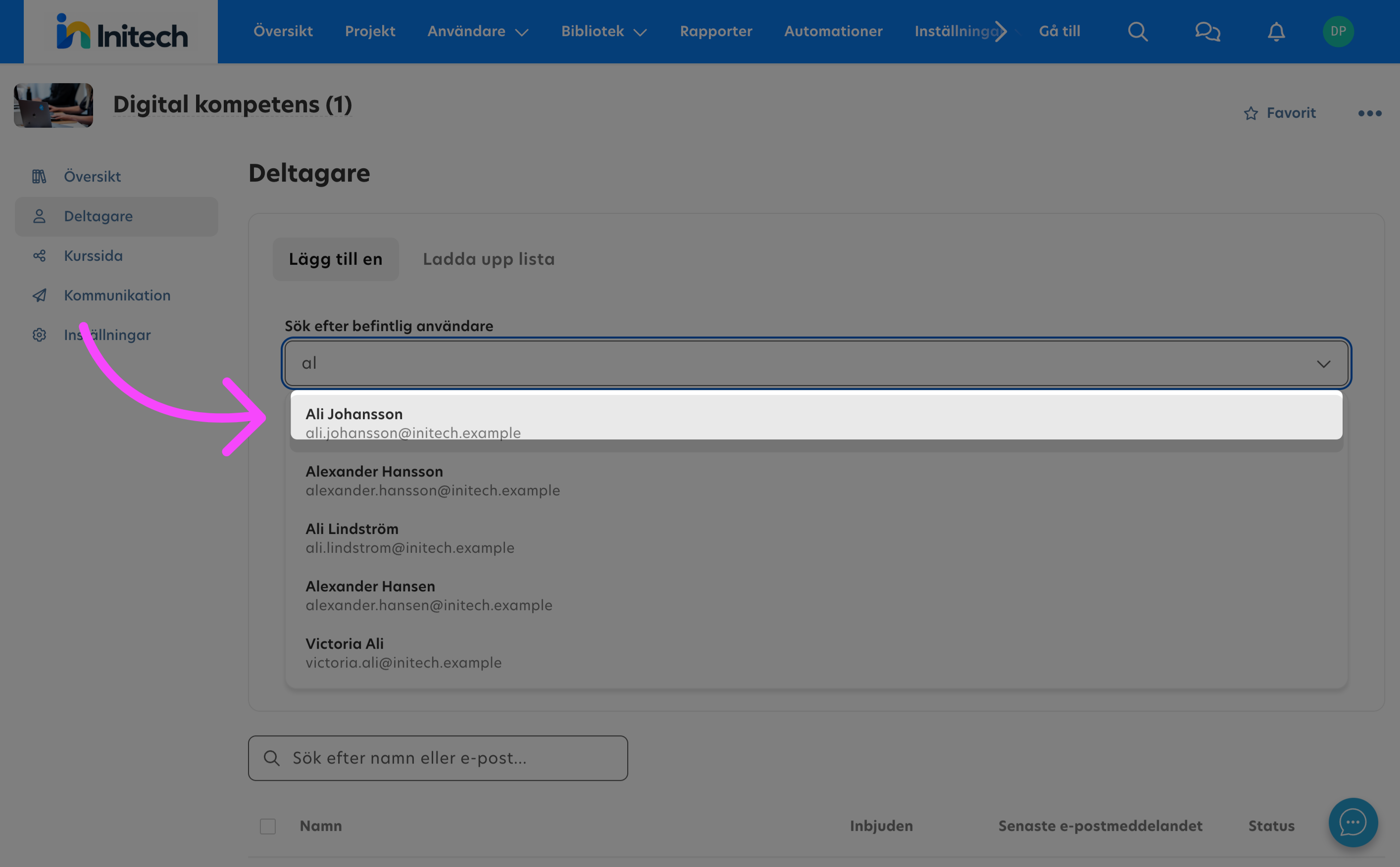
3. Klicka på Lägg till deltagare för att bekräfta.
Bjud in deltagare med en självregistreringslänk
Vill du bjuda in specifika deltagare att välja kurs eller kurstillfälle själva? Dela kursvalets självregistreringslänk med de personer du vill bjuda in. De kan då registrera sig till kursvalet och välja mellan de alternativ som erbjuds. Spara ditt val innan du lämnar sidan.
Visa kursvalet i kurskatalogen
Om du vill att deltagarna ska kunna hitta kursvalet i kurskatalogen behöver du först göra kursvalet tillgängligt i katalogbyggaren.
1. Öppna Kurssida i kursvalet.
2. Aktivera inställningen Visa i katalogbyggaren.
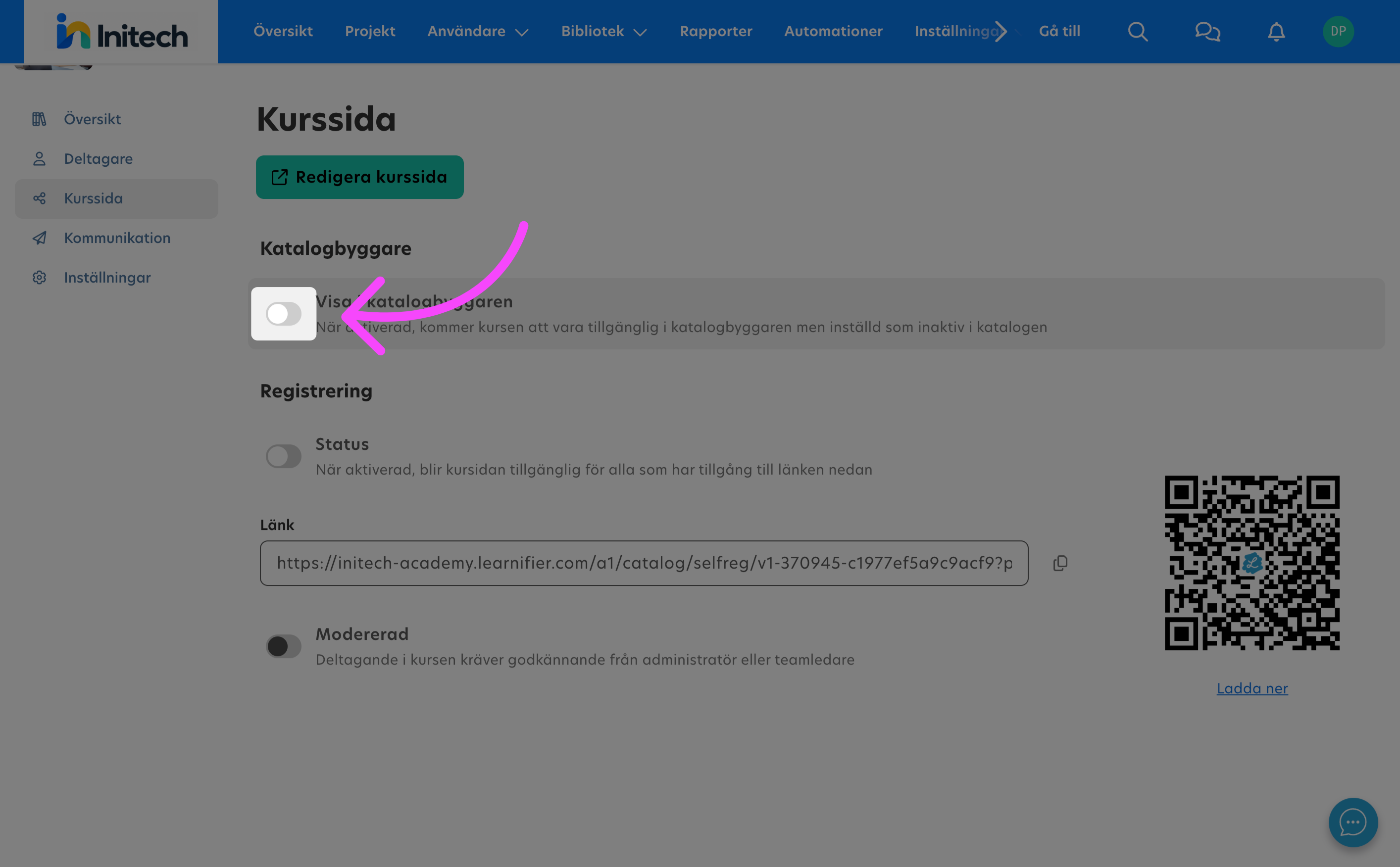
3. Gå därefter till katalogbyggaren och aktivera kursvalet i den kurskatalog där det ska visas.
Observera: Att aktivera Visa i katalogbyggaren räcker inte för att kursvalet ska visas för deltagarna. Kursvalet måste också aktiveras i själva katalogen.
Konfigurera kommunikation
Kommunikationen i kursvalet används främst för att nå deltagare som ännu inte har gjort sitt val och uppmana dem att välja kurs eller kurstillfälle. Ett exempel på ett sådant meddelande är Dags att välja kurstillfälle!
När deltagaren har gjort sitt val kan kommunikationen från den valda kursen ta över, till exempel med ett välkomstmeddelande: Välkommen till din kurs! På så sätt får deltagaren information som passar respektive steg i processen.
Skapa ett meddelande
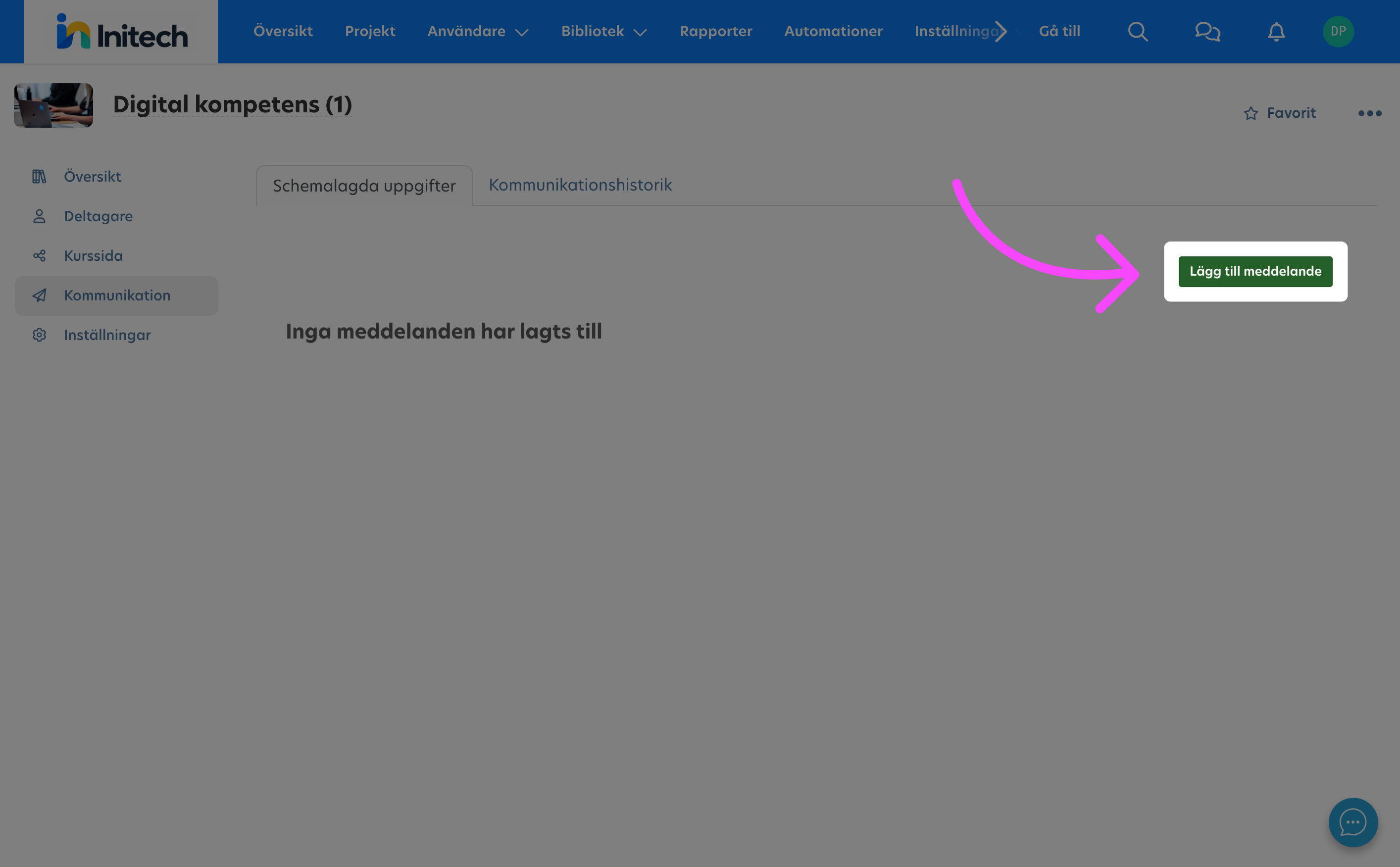
1. Öppna fliken Kommunikation.
2. Klicka på Lägg till meddelande.
Välj när och till vem meddelandet ska skickas
För att påminna deltagare om att göra sitt val kan du exempelvis använda triggern Deltagaren är aktiverad eller rikta kommunikationen till deltagare med statusen Ej vald. Vilken inställning du ska använda beror på när och till vilka du vill skicka meddelandet.
1. Välj när meddelandet ska skickas, exempelvis med triggern Deltagaren är aktiverad.
2. Om du vill avgränsa mottagarna utifrån deltagarstatus, klicka på Lägg till regel.
3. Välj Deltagare i regelinställningarna och ange statusen Ej vald.
Statusen Ej vald används för deltagare som ännu inte har valt något av kursalternativen.
Välj kanal, mottagare och meddelandemall
1. Öppna listan över kommunikationskanaler och välj önskad kanal.
2. Välj Deltagare som mottagare.
3. Välj en meddelandemall som uppmanar deltagaren att göra sitt val, eller anpassa meddelandets innehåll för detta syfte.
4. Kontrollera meddelandets innehåll, språk, mottagare och inställningar.
5. Klicka på Spara och stäng.
Aktivera meddelandet
När meddelandet är färdigt kan du aktivera det genom att klicka på Aktivera.
Viktigt: Om och när meddelandet skickas beror på hur kommunikationen har konfigurerats. Kontrollera därför meddelandets trigger, villkor och mottagare innan du aktiverar det. Beroende på inställningarna kan meddelandet även skickas till deltagare som redan finns i kursvalet.
Hantera projektinställningar
Under Inställningar kan du bland annat konfigurera språk och teamhantering.
Välj språk
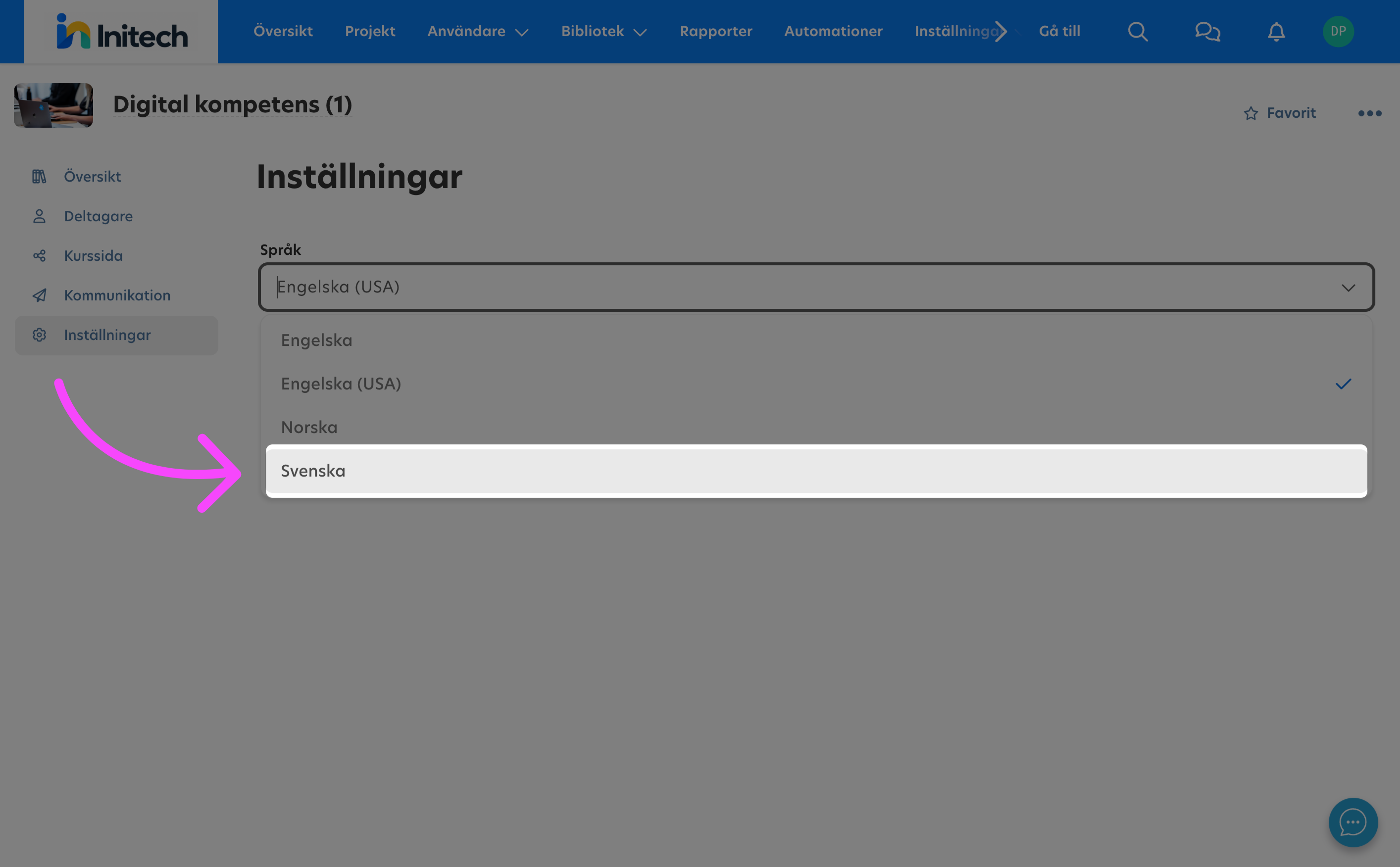
1. Öppna Inställningar.
2. Öppna språkfältet och välj det språk som ska användas. I exemplet väljs Svenska.
Aktivera teamhantering
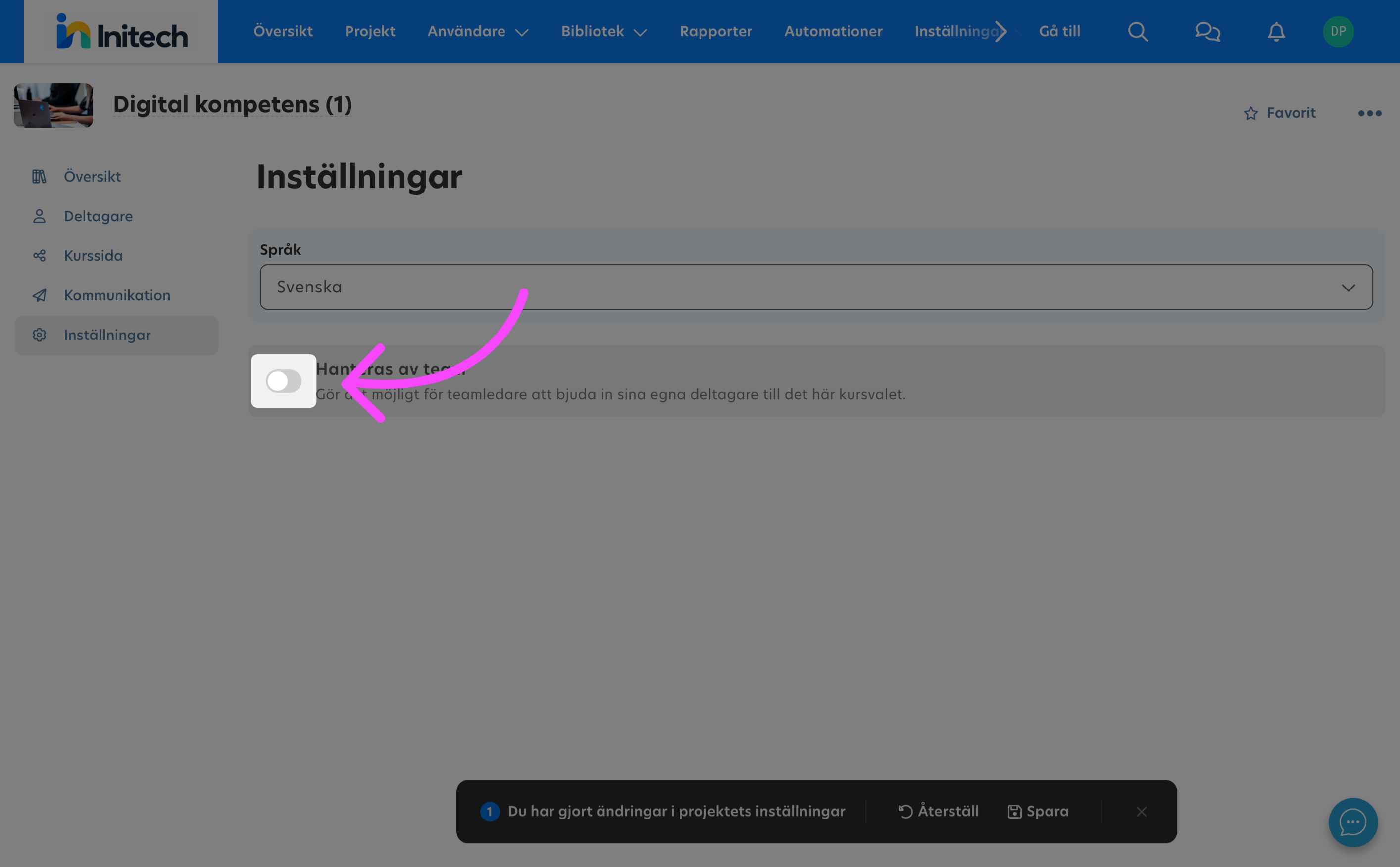
Om en chef ska kunna anmäla en teammedlem till kursvalet och välja en kurs för teammedlemmen behöver inställningen Hanteras av team vara aktiverad.
Observera: De enskilda kurserna i kursvalet behöver inte ha Hanteras av team aktiverat för att kunna visas som alternativ. Det räcker att inställningen är aktiverad för själva kursvalet.
1. Öppna projektets Inställningar.
2. Aktivera Hanteras av team.
Hantera befintliga deltagare
Du kan även hantera deltagare som redan har lagts till i kursvalet.
1. Öppna fliken Deltagare.
2. Leta upp deltagaren och öppna deltagarens alternativmeny.
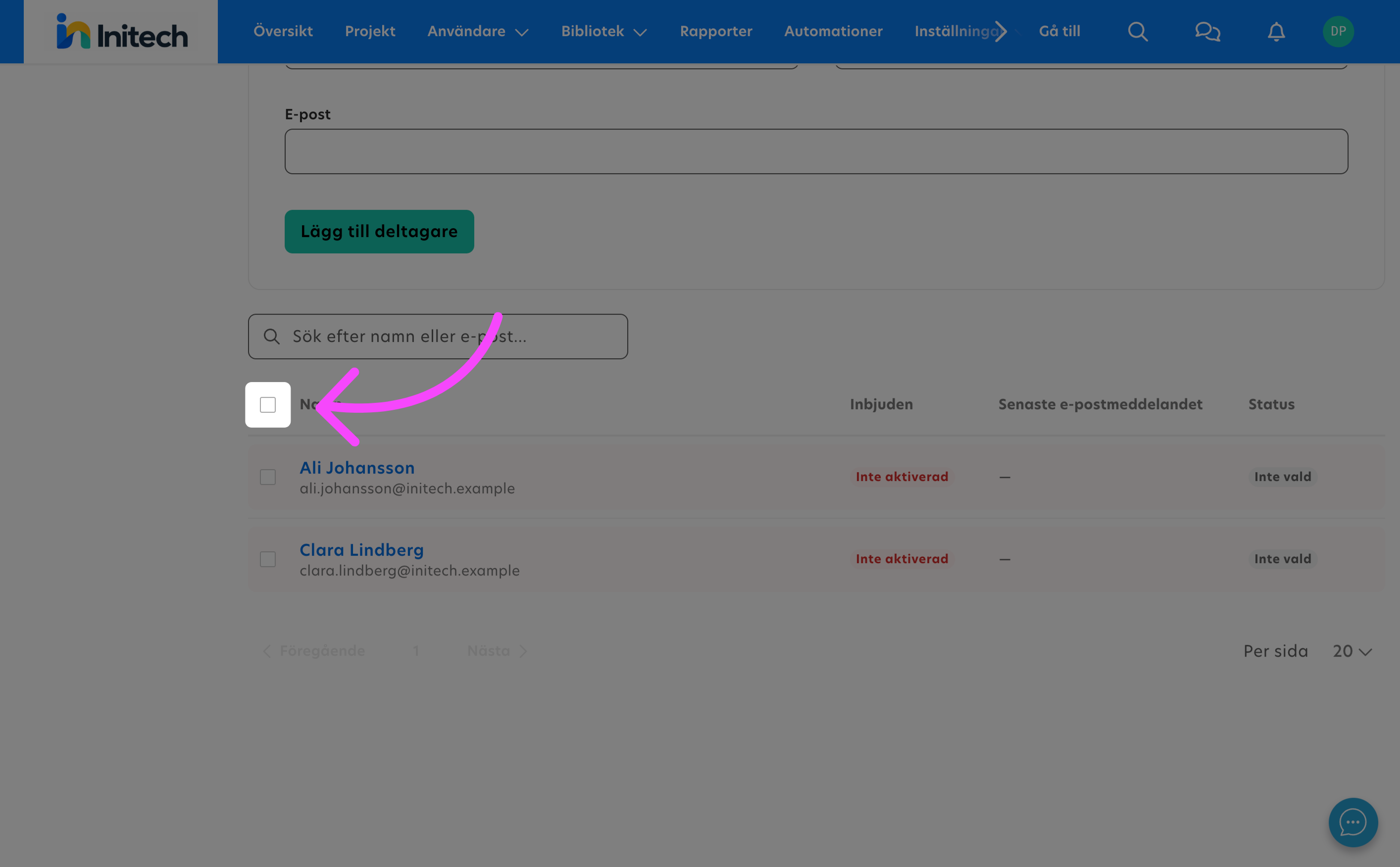
3. Välj den åtgärd som du vill utföra:
- Skicka e-post – för att kontakta deltagaren.
- Aktivera – för att aktivera deltagaren.
Du kan även använda Redigera information där alternativet finns tillgängligt för att ändra information.
Bra att veta
Kan en deltagare ändra sitt kursval?
När en deltagare har valt en av kurserna i kursvalet kan deltagaren inte själv göra ett nytt val.
Kursvalet försvinner då från deltagarens gränssnitt. Deltagaren kan alltså inte gå tillbaka och välja en annan kurs på egen hand.
Vad innebär statusen Vald?
Statusen Vald betyder att deltagaren har valt ett av kursalternativen i kursvalet.
Statusen kan användas som ett villkor när du konfigurerar kommunikation.
Hur visar jag kursvalet i kurskatalogen?
Aktivera först Visa i katalogbyggaren under kursvalets kurssida. Gå sedan till katalogbyggaren och aktivera kursvalet i den aktuella kurskatalogen.
Båda stegen behövs för att deltagarna ska kunna hitta kursvalet i katalogen.
Vad innebär Hanteras av team?
När Hanteras av team är aktiverat kan en chef anmäla en teammedlem till kursvalet och välja en kurs för teammedlemmen.
Om chefer ska kunna hantera kursval för sina teammedlemmar behöver inställningen därför vara aktiverad.
Kan ett meddelande skickas direkt när det aktiveras?
Det beror på hur kommunikationen har konfigurerats. Meddelandets villkor avgör när det kan skickas och vilka deltagare som omfattas.
Kontrollera därför inställningarna innan du aktiverar meddelandet.
Hur lägger jag till fler kurser?
Öppna kursvalet och välj Lägg till kurs(er). Markera kurserna du vill lägga till och bekräfta ditt val.
Vad är skillnaden mellan kursval, kategori och kollektion?
Kursval: Samla kurser eller kurstillfällen som deltagarna får välja mellan. Här hanterar du deltagare och kan följa upp deras val.
Kategori: Sortera kurser efter ämne i kurskatalogen, så att deltagarna lättare hittar rätt. Exempel: Ledarskap eller IT.
Kollektion: Samla utvalda kurser i ett gemensamt kort i kurskatalogen. Deltagarna ser kurserna tillsammans och kan anmäla sig till dem var för sig.
Kort sagt: Kursval är för att välja, kategori för att hitta och kollektion för att samla kurser.
 Svenska