


Med Massuppladdning kan du skapa flera kurser i Learnifier genom att ladda upp kursinformation från ett kalkylblad.
Använd Massuppladdning när du behöver skapa flera kurser samtidigt i stället för att skapa varje kurs manuellt.
Massuppladdning är för närvarande tillgängligt som en betafunktion för Enterprise-kunder som behöver skapa flera projekt samtidigt.
Så skapar och publicerar du kurser med Massuppladdning
1. Öppna projektsektionen
Gå till Projekt och välj den mapp där du vill att kurserna ska skapas.
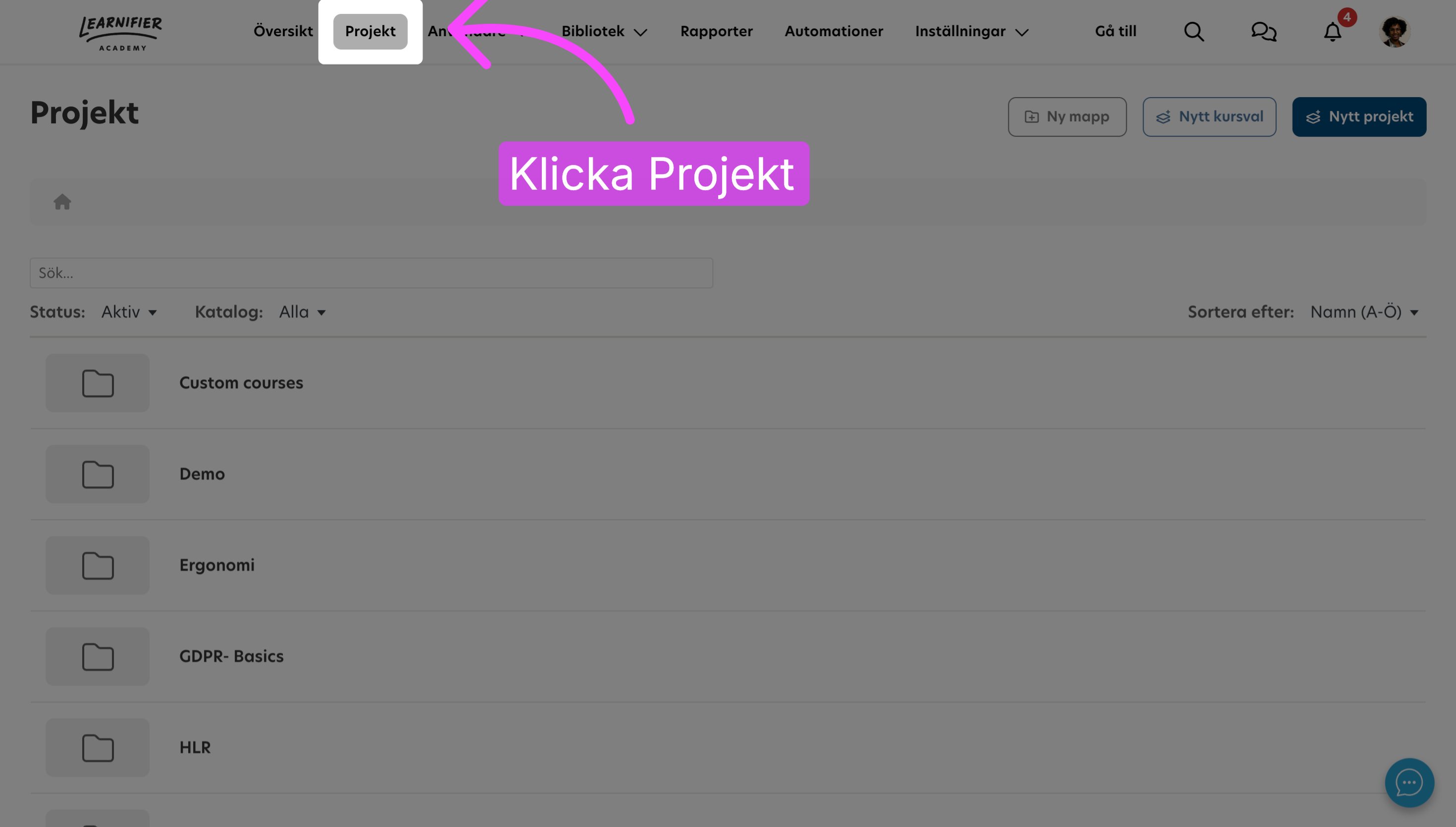
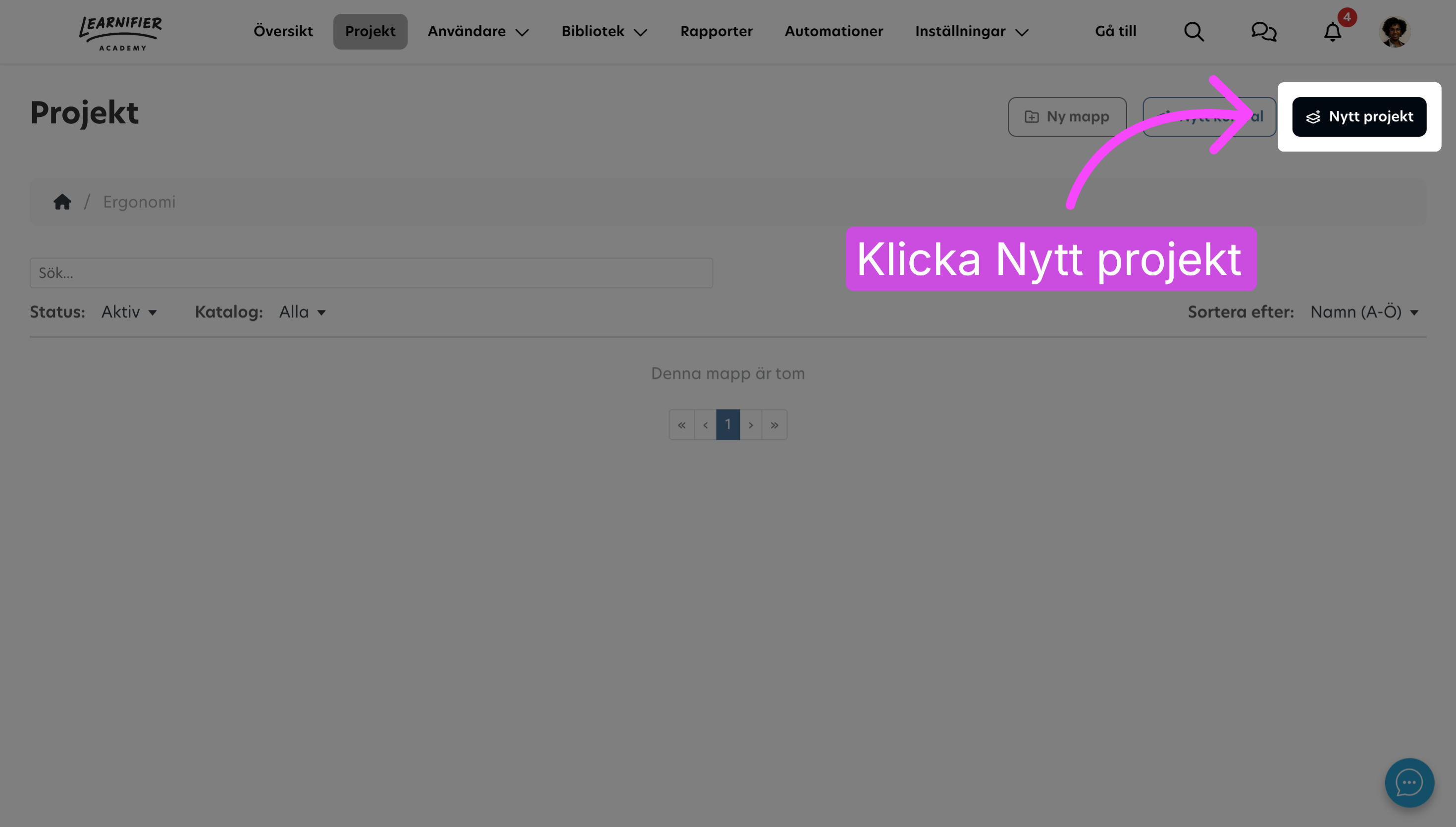
2. Starta ett nytt projekt
Starta processen för att skapa ett nytt projekt i den valda mappen.
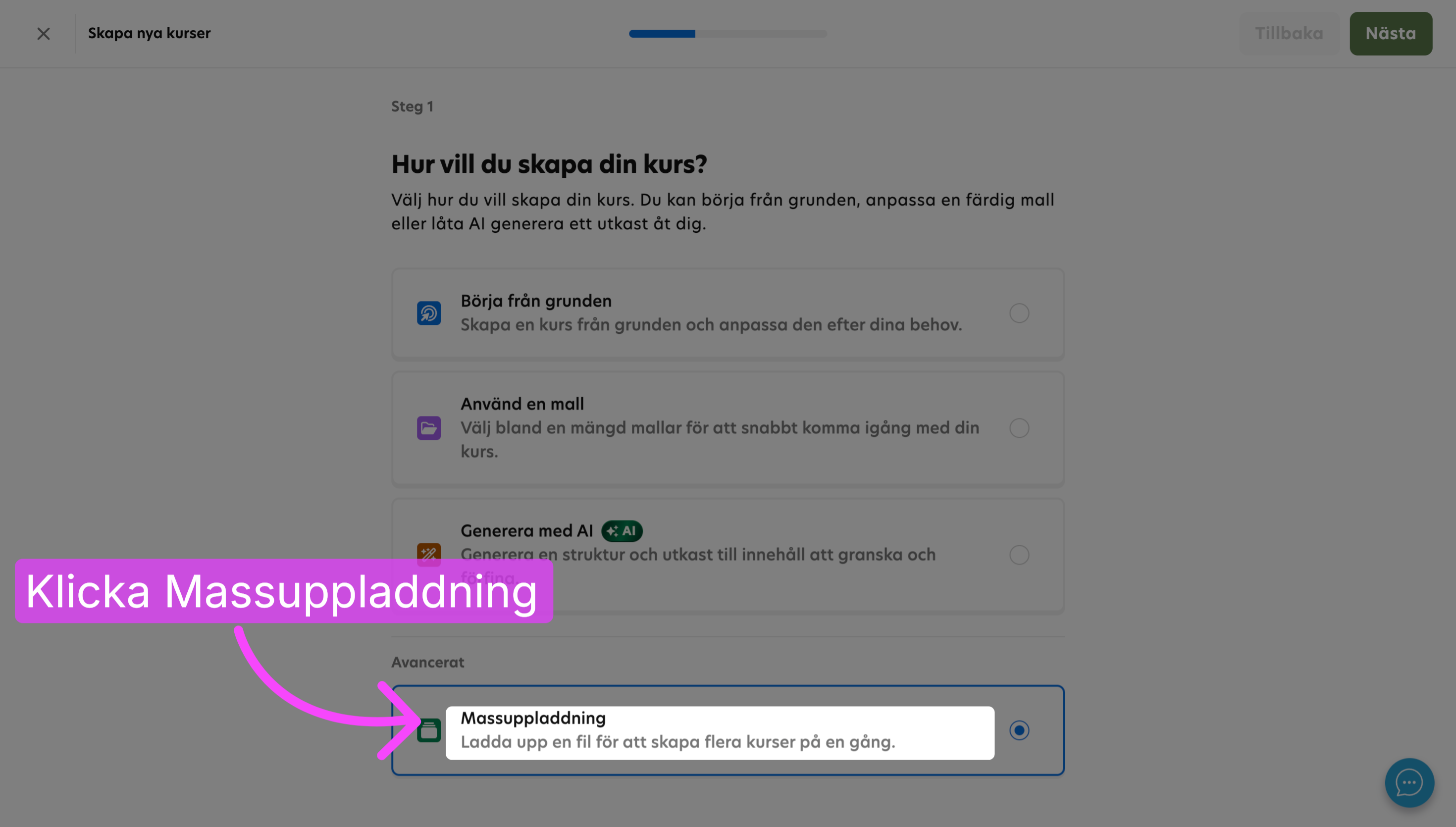
3. Välj Massuppladdning
Välj alternativet Massuppladdning för att skapa flera kurser samtidigt.
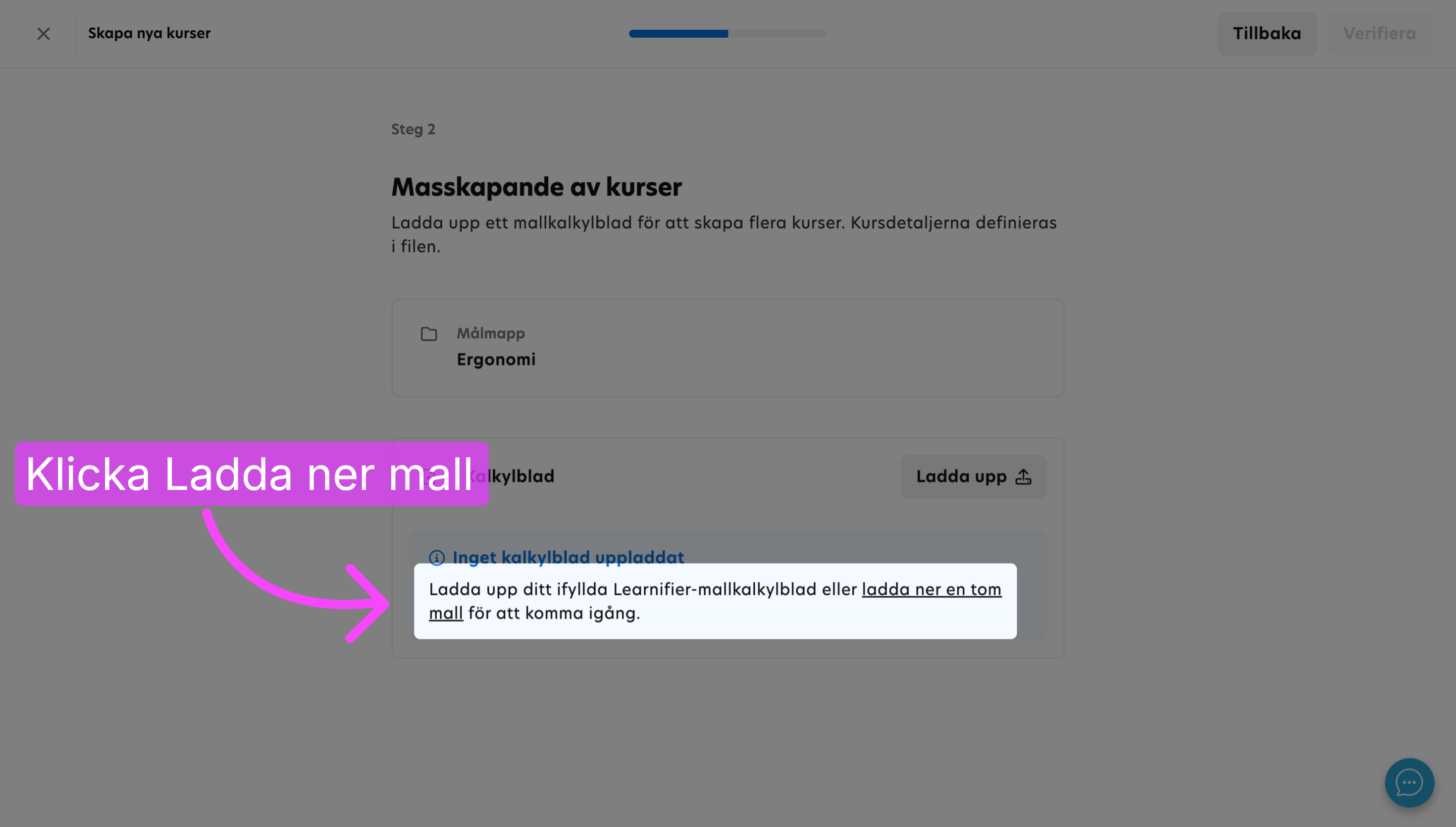
4. Fyll i kalkylbladsmallen
Ladda ner den tomma kalkylbladsmallen och fyll i informationen för de kurser som du vill skapa.
Exemplet nedan visar hur en ifylld mall kan se ut innan den laddas upp till Learnifier.

5. Ladda ner kalkylbladsmallen
Fortsätt i Massuppladdningsprocessen och ladda ner den tomma kalkylbladsmallen om du inte redan har gjort det.
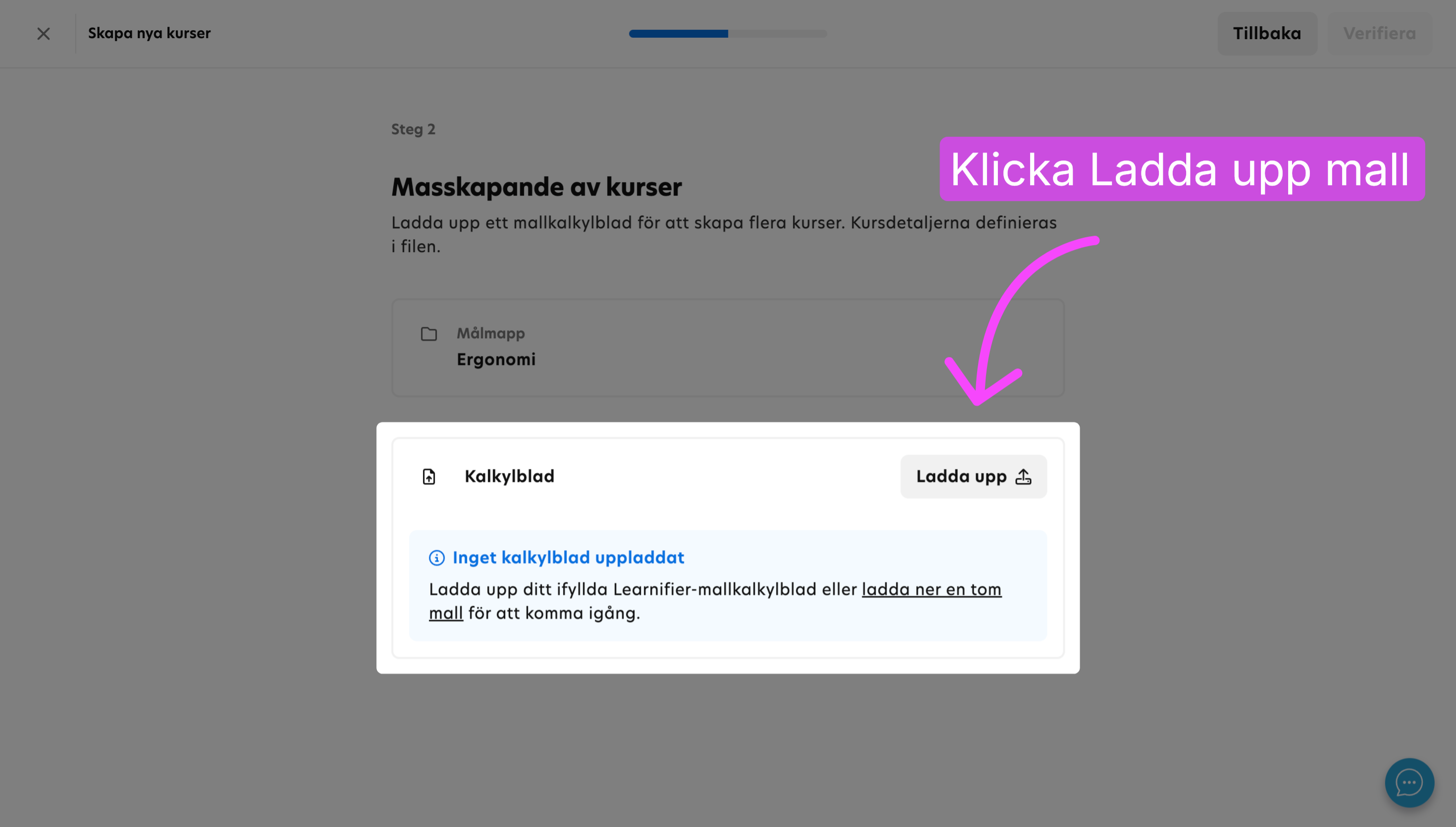
6. Ladda upp det ifyllda kalkylbladet
När kalkylbladet är ifyllt öppnar du uppladdningsdialogen och laddar upp filen.
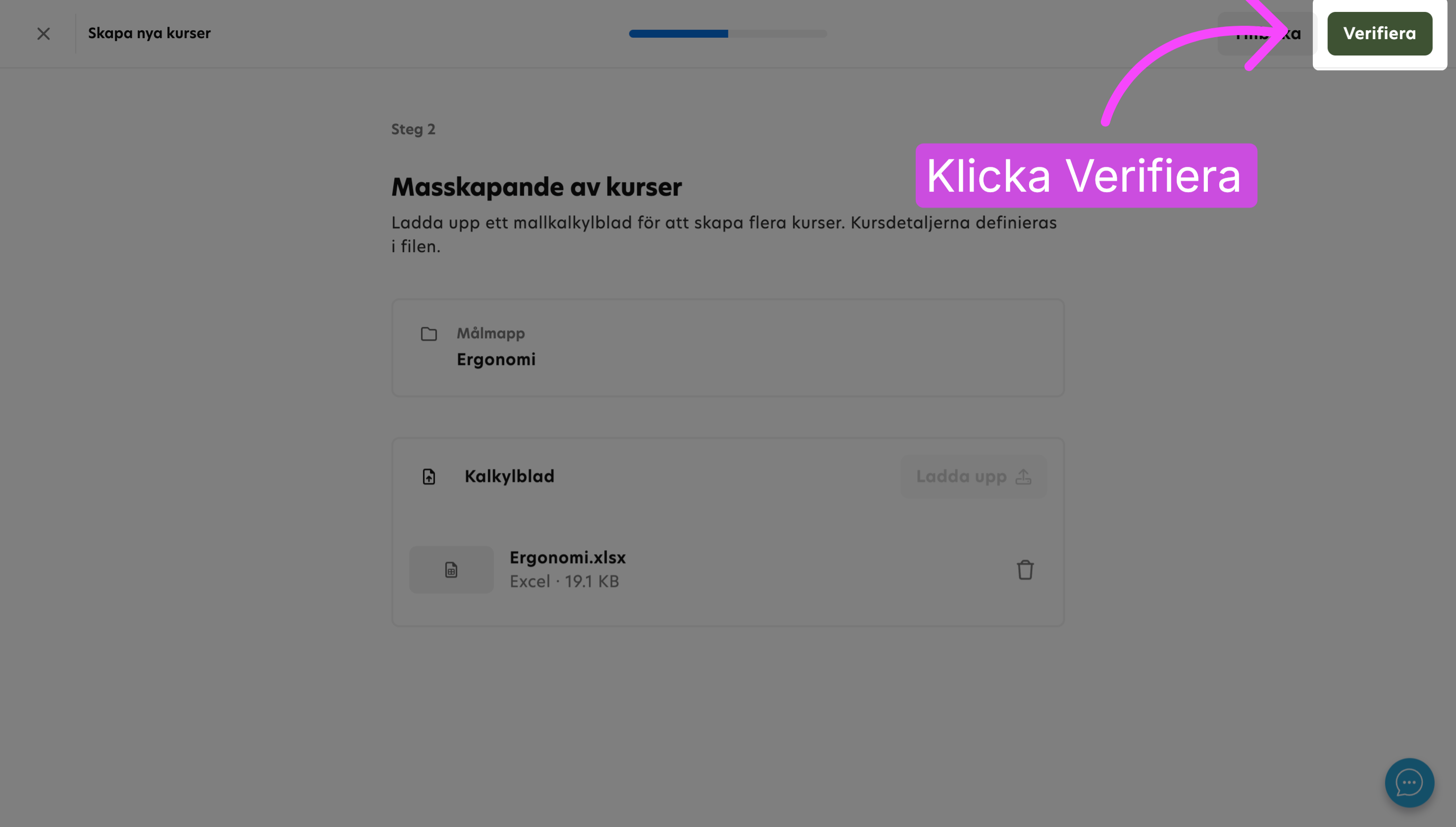
7. Kontrollera den uppladdade informationen
Granska den uppladdade informationen och kontrollera att den är korrekt innan du fortsätter.
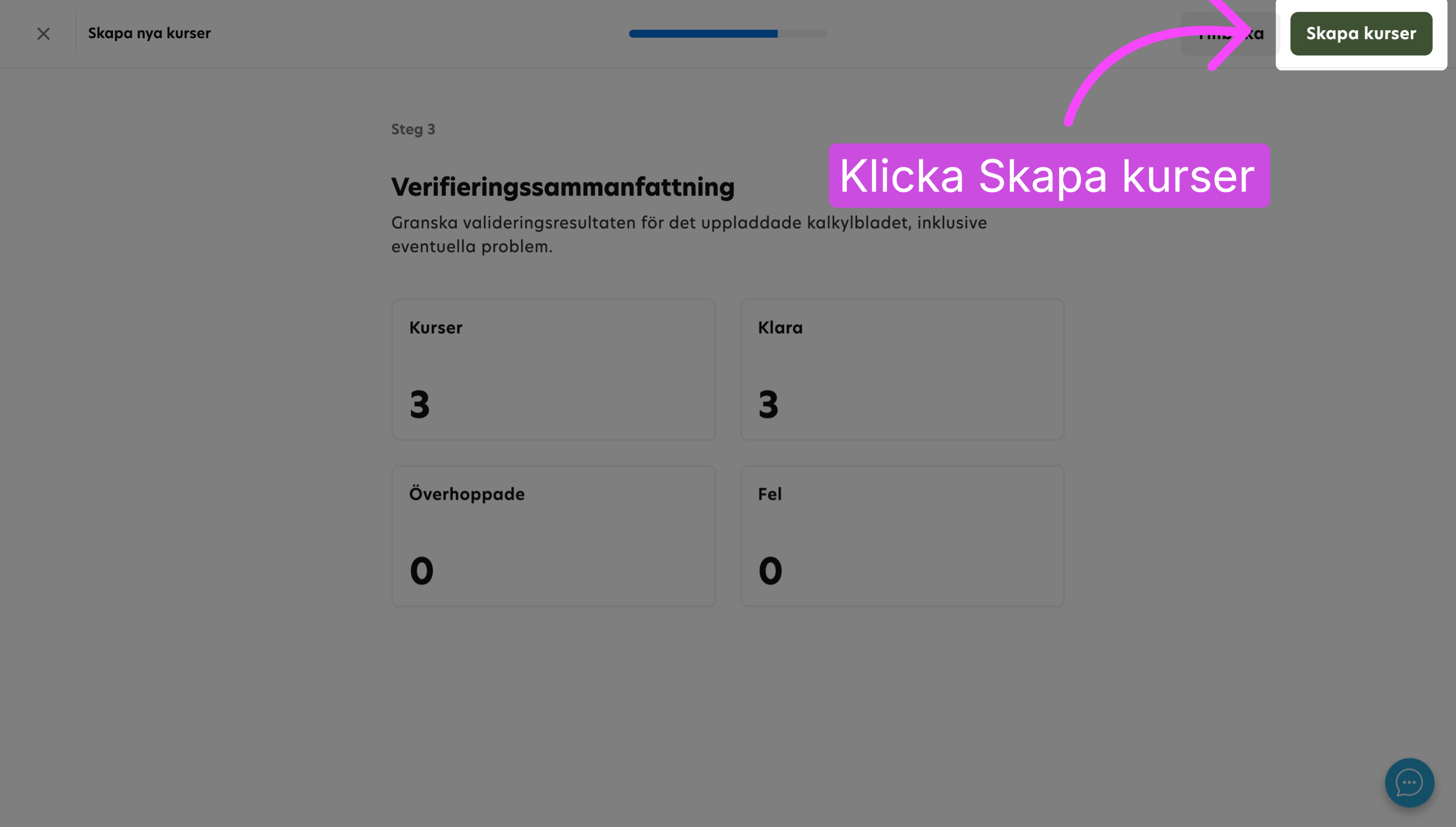
8. Skapa kurserna
När informationen är korrekt startar du skapandet av kurserna från det uppladdade kalkylbladet.
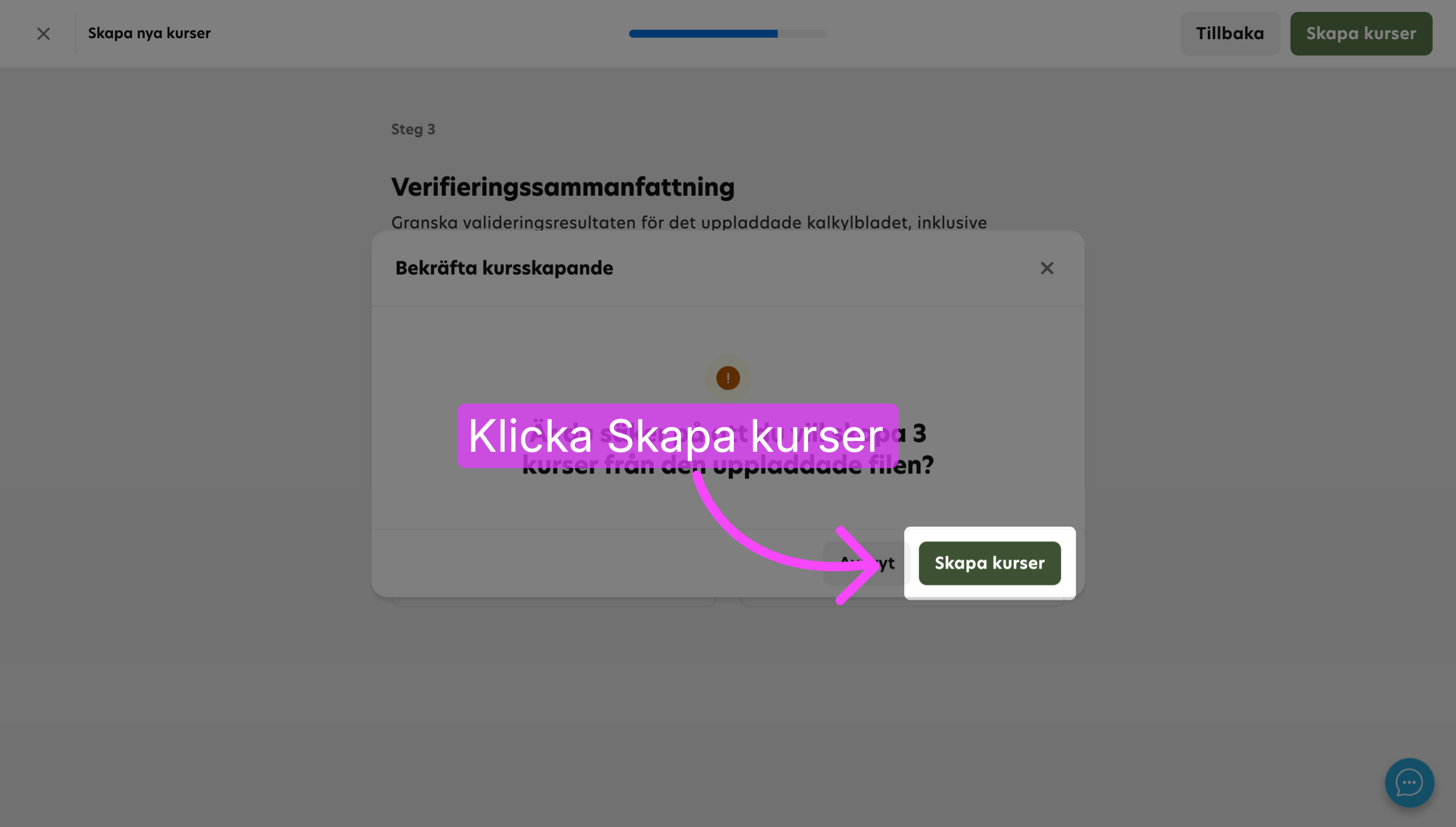
9. Bekräfta att kurserna ska skapas
Bekräfta att kurserna ska skapas och läggas till i projektet.
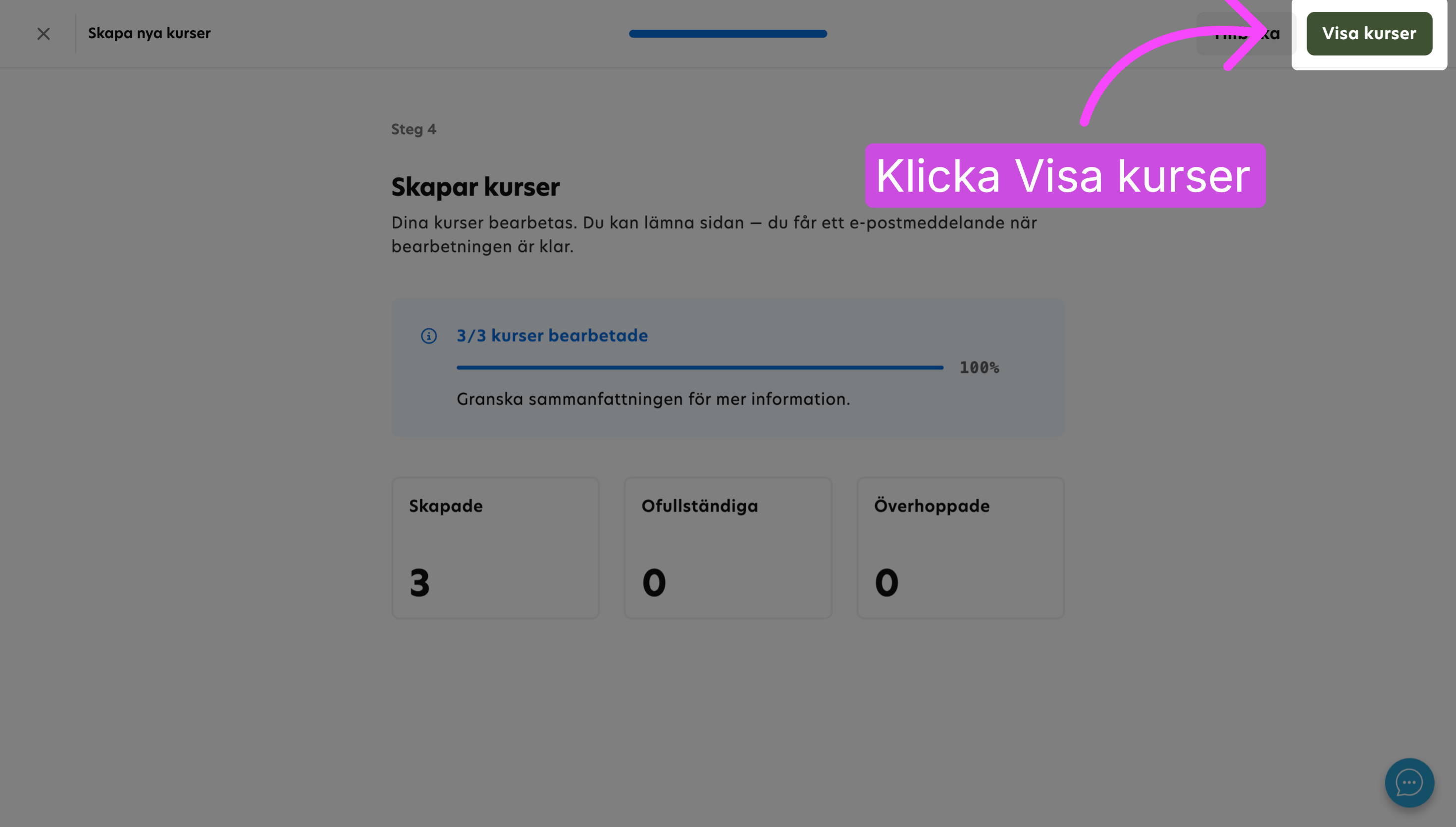
10. Granska de skapade kurserna
Granska översikten över de skapade kurserna innan du fortsätter med publicering eller andra ändringar.
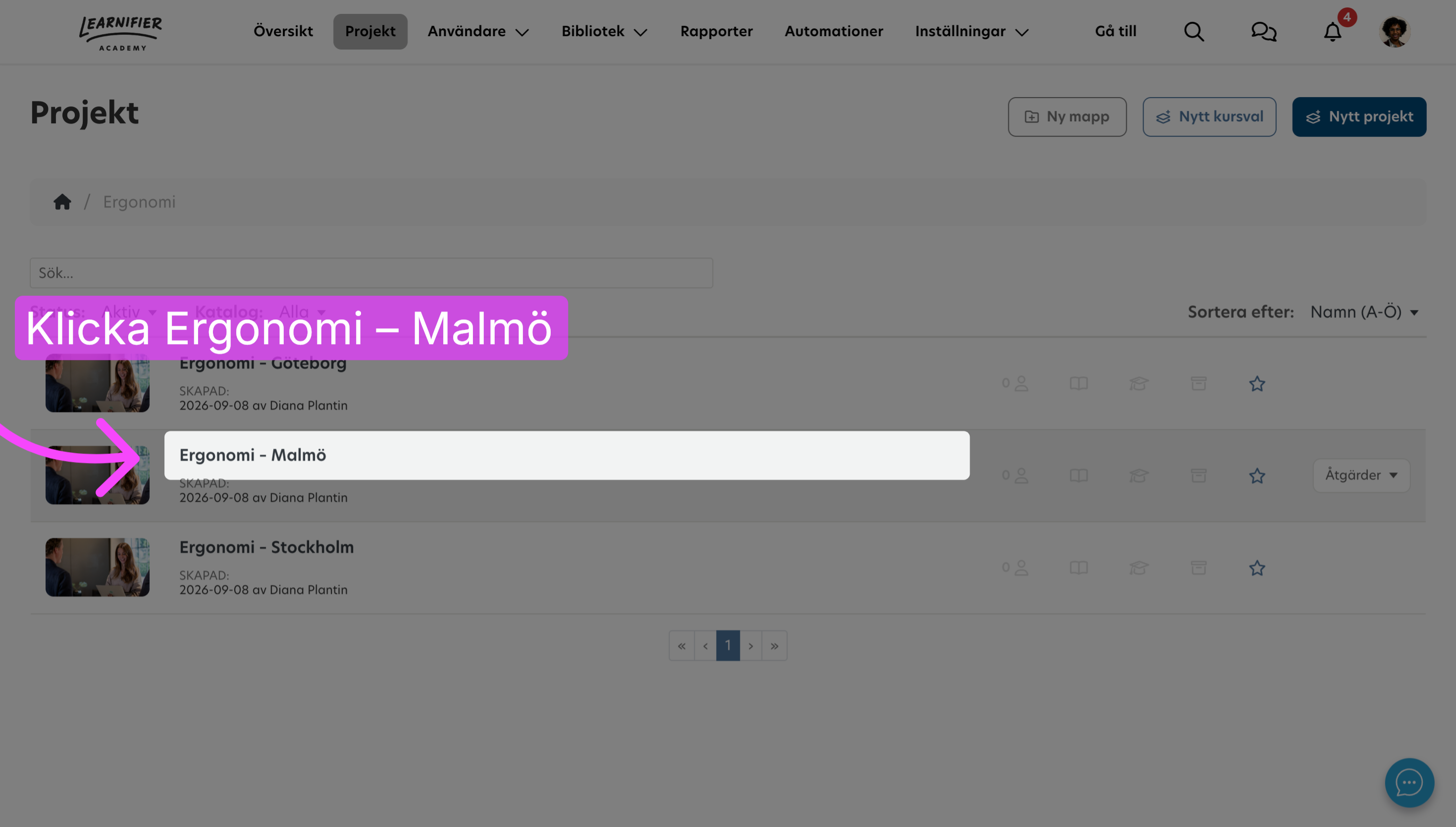
11. Öppna en kurs
Öppna den kurs som du vill granska. Redigera kursinformationen vid behov.
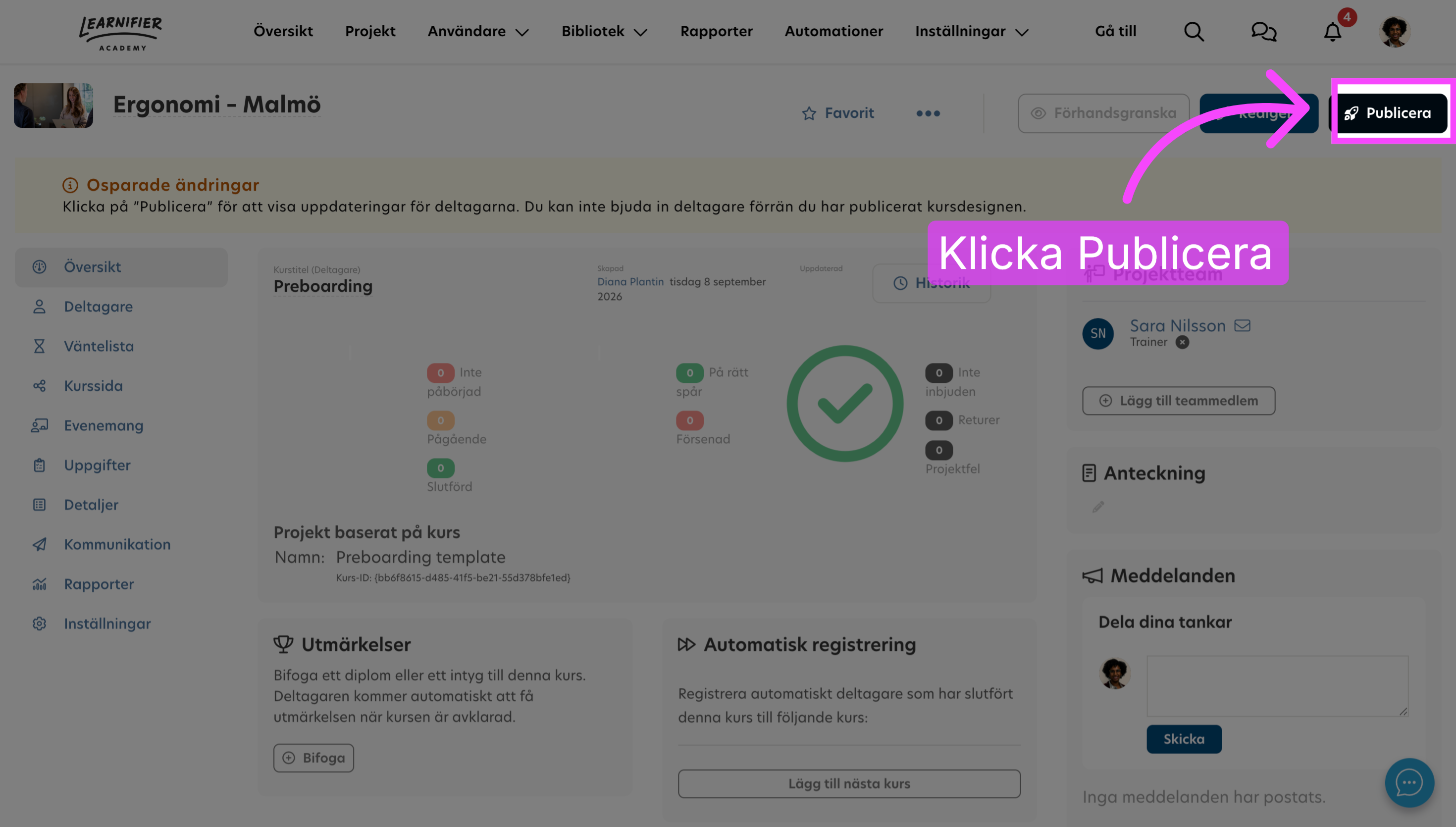
12. Publicera kursen
Publicera kursen. Om evenemangsinformation fanns i den uppladdade filen behöver kursen vara publicerad för att informationen ska visas under Evenemang.
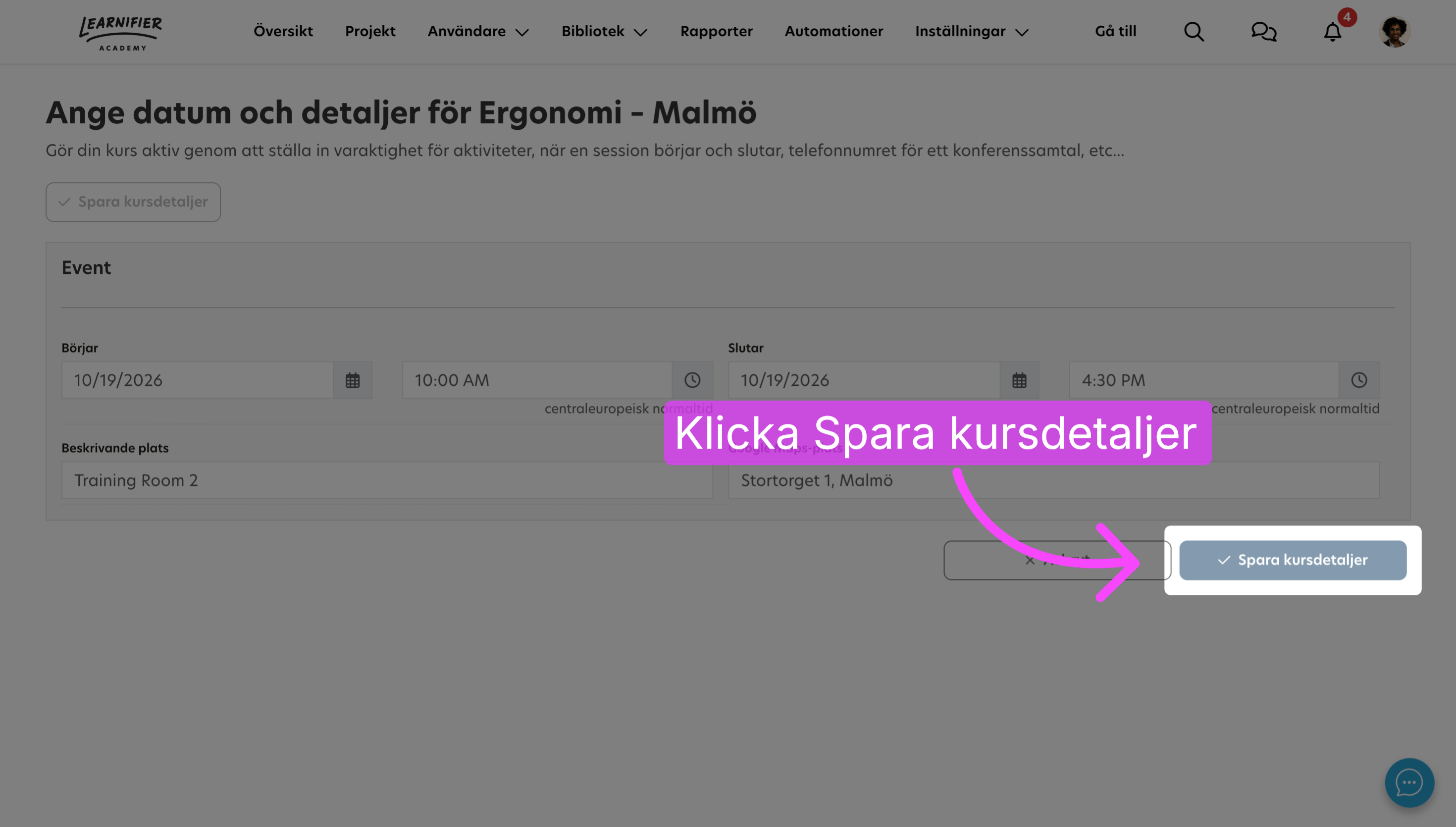
13. Kontrollera och spara kursinformationen
Kontrollera att informationen är korrekt och spara sedan kursinformationen.
14. Kontrollera evenemangen
Öppna Evenemang för att kontrollera evenemang som skapats från informationen i den uppladdade filen.
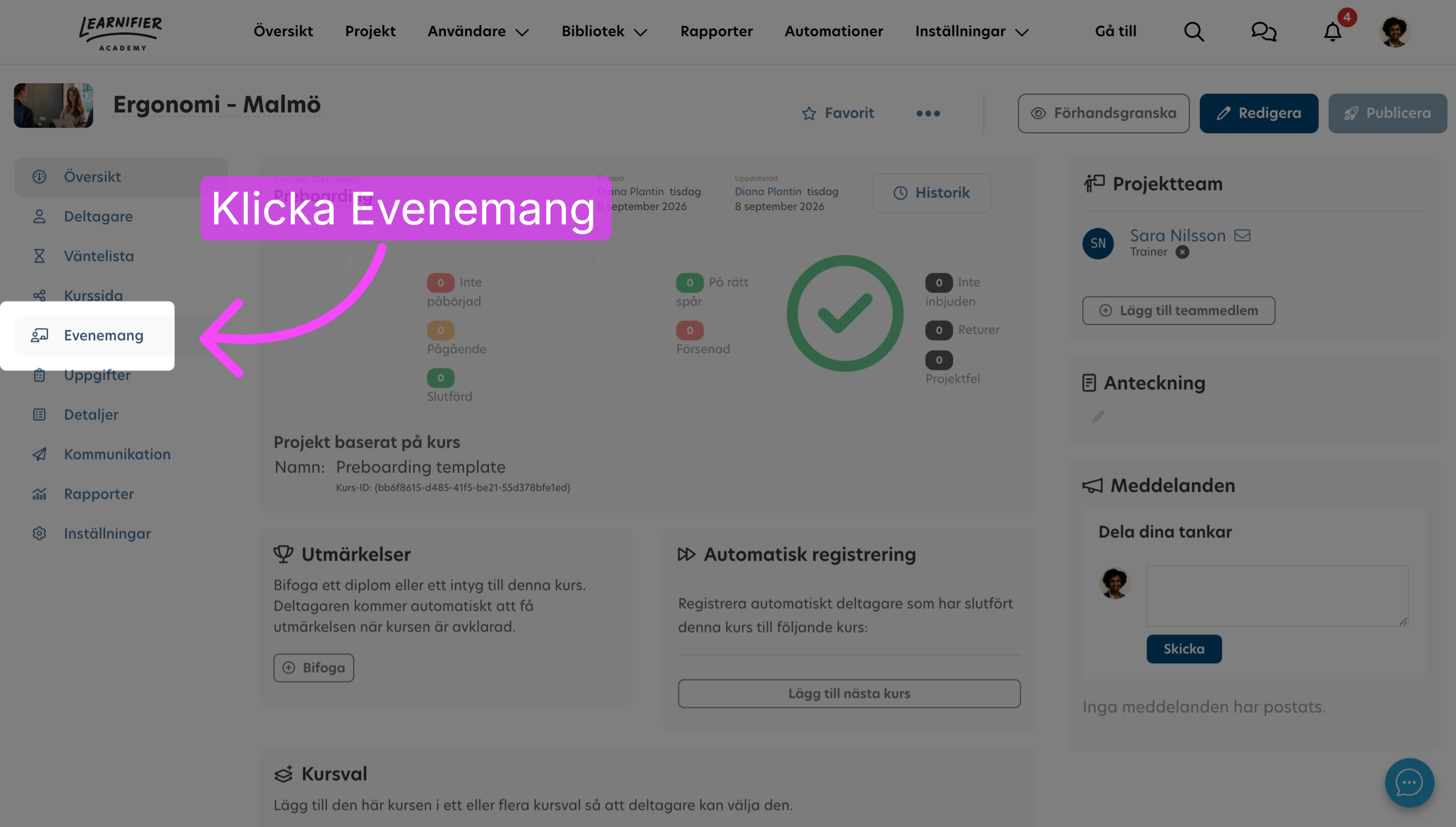
15. Granska översikten
I översikten kan du kontrollera ytterligare information, till exempel medlemmar i projektteamet.
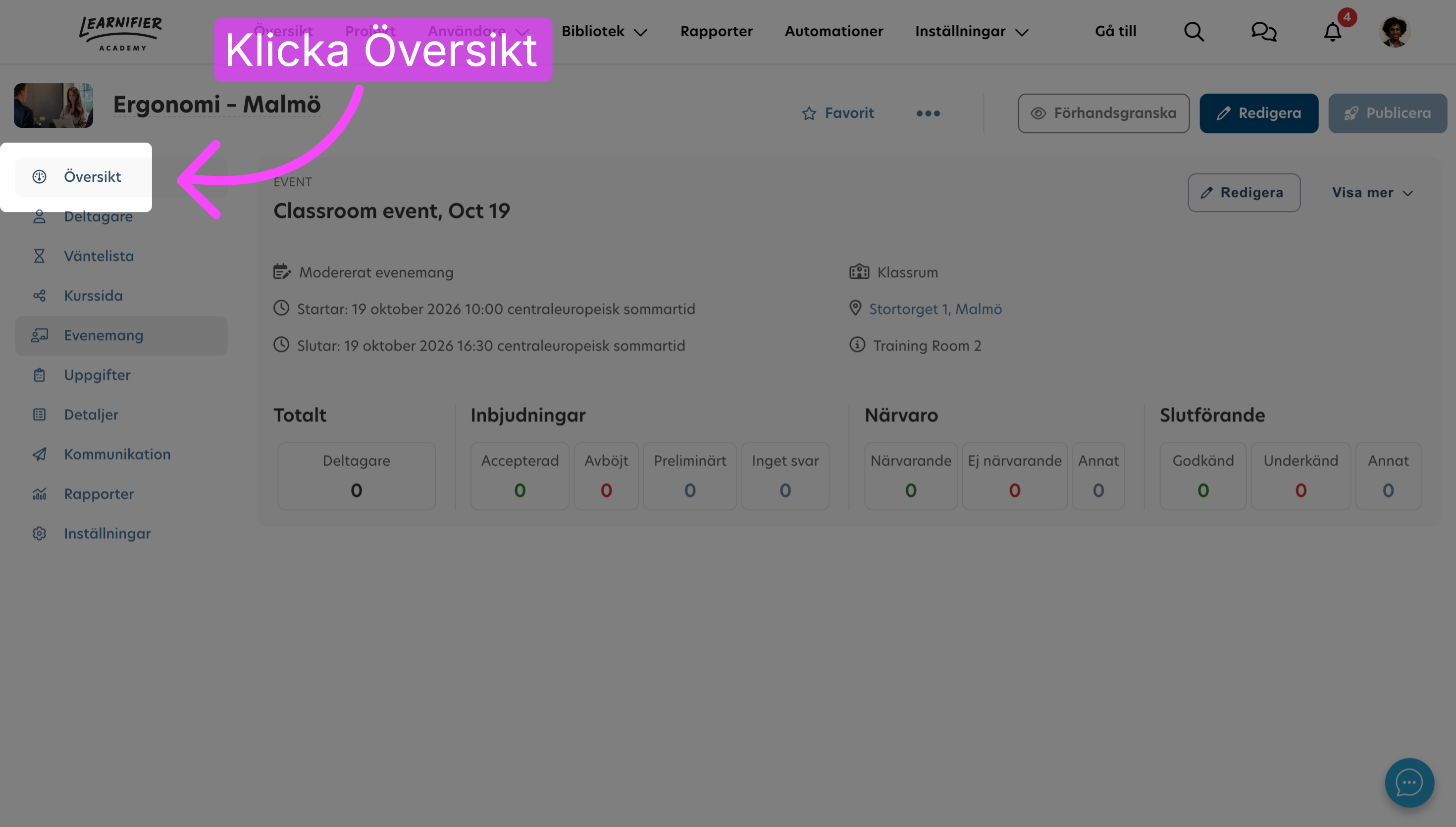
Kurserna har nu skapats med Massuppladdning. Kontrollera och publicera de kurser som ska göras tillgängliga för deltagare.
Bra att veta
▶ Innan du laddar upp
Tänk på följande när du förbereder och laddar upp ditt kalkylblad:
- En rad skapar ett projekt. Den första raden innehåller kolumnrubrikerna.
- Ändra inte ordningen på standardkolumnerna. Anpassade projektfält, om sådana finns, läggs till efter standardkolumnerna.
- Värden från kursmallen kan återanvändas. Om ett värde som stöds redan finns i den valda kursmallen kan motsvarande cell i kalkylbladet lämnas tom. Om du anger ett värde i kalkylbladet ersätter det värdet från kursmallen. Detta gäller även deltagargränsen.
- Information om evenemang används endast för det första klassrumsevenemanget. Startdatum och starttid, slutdatum och sluttid, adress och plats uppdaterar det första klassrumsevenemanget i projektet. Den valda kursmallen måste därför innehålla ett klassrumsevenemang för att informationen ska kunna användas.
- Projekttitlar måste vara unika. Om en uppladdning bara slutförs delvis kan du korrigera kalkylbladet och ladda upp det igen. Projekt som redan har skapats hoppas över så länge deras projekttitlar fortfarande är unika.
- Kontrollera informationen innan du laddar upp. ID:n för kursmallar måste vara giltiga, deltagargränser måste vara positiva heltal och datum måste använda ett format som stöds.
- Instruktörsnamn och e-postadresser bör matcha en-till-en. Om en instruktörs e-postadress redan tillhör en Learnifier-användare används den befintliga användaren. Om användaren inte finns kan en ny grundanvändare skapas när ett motsvarande instruktörsnamn har angetts.
 Svenska