


Med kursval i Learnifier kan du samla flera kurser i ett gemensamt kursval och låta deltagarna välja mellan de alternativ som erbjuds.
Kursval används när du vill erbjuda deltagare flera kurser att välja mellan. Du kan administrera kurser, deltagare, kommunikation och inställningar från en gemensam plats.
Kursval är tillgängligt i Learnifiers prisplaner Professional och Enterprise.
Skapa ett kursval
Börja med att skapa ett nytt kursval i Learnifiers projektsektion.
1. Logga in i din Learnifier-miljö och öppna Projekt.
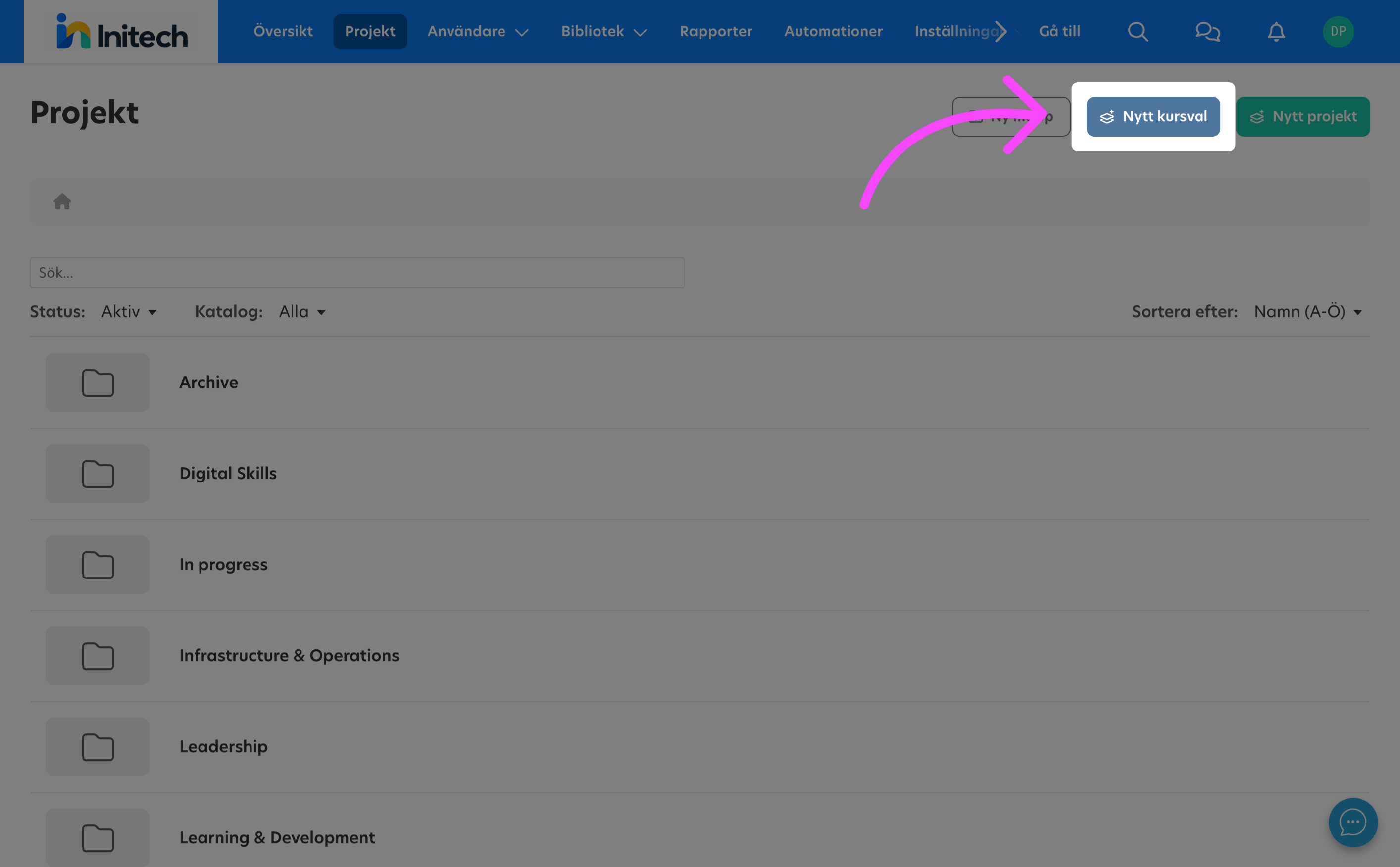
2. Klicka på Nytt kursval.
3. Ange ett namn för kursvalet och klicka på Skapa.
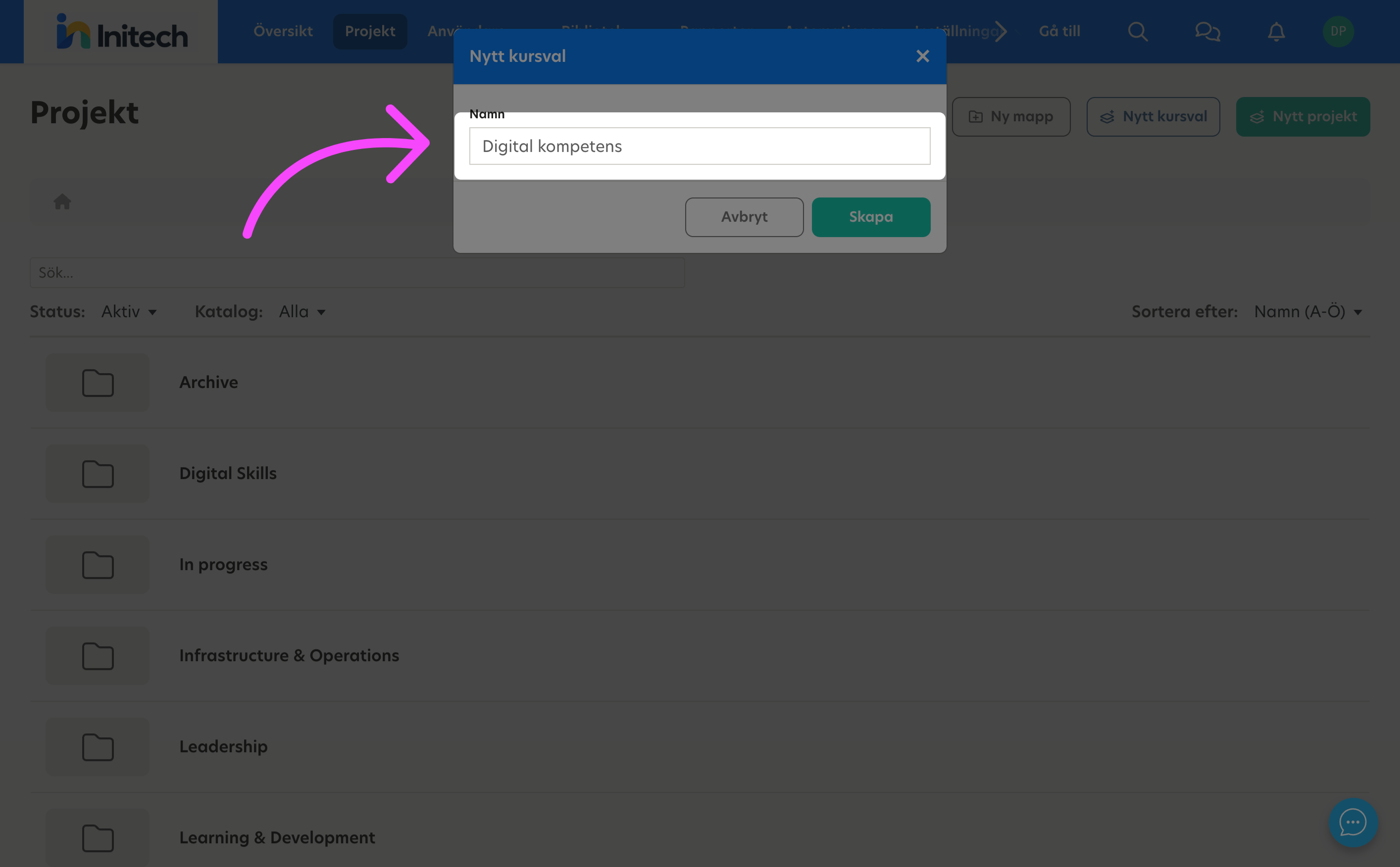
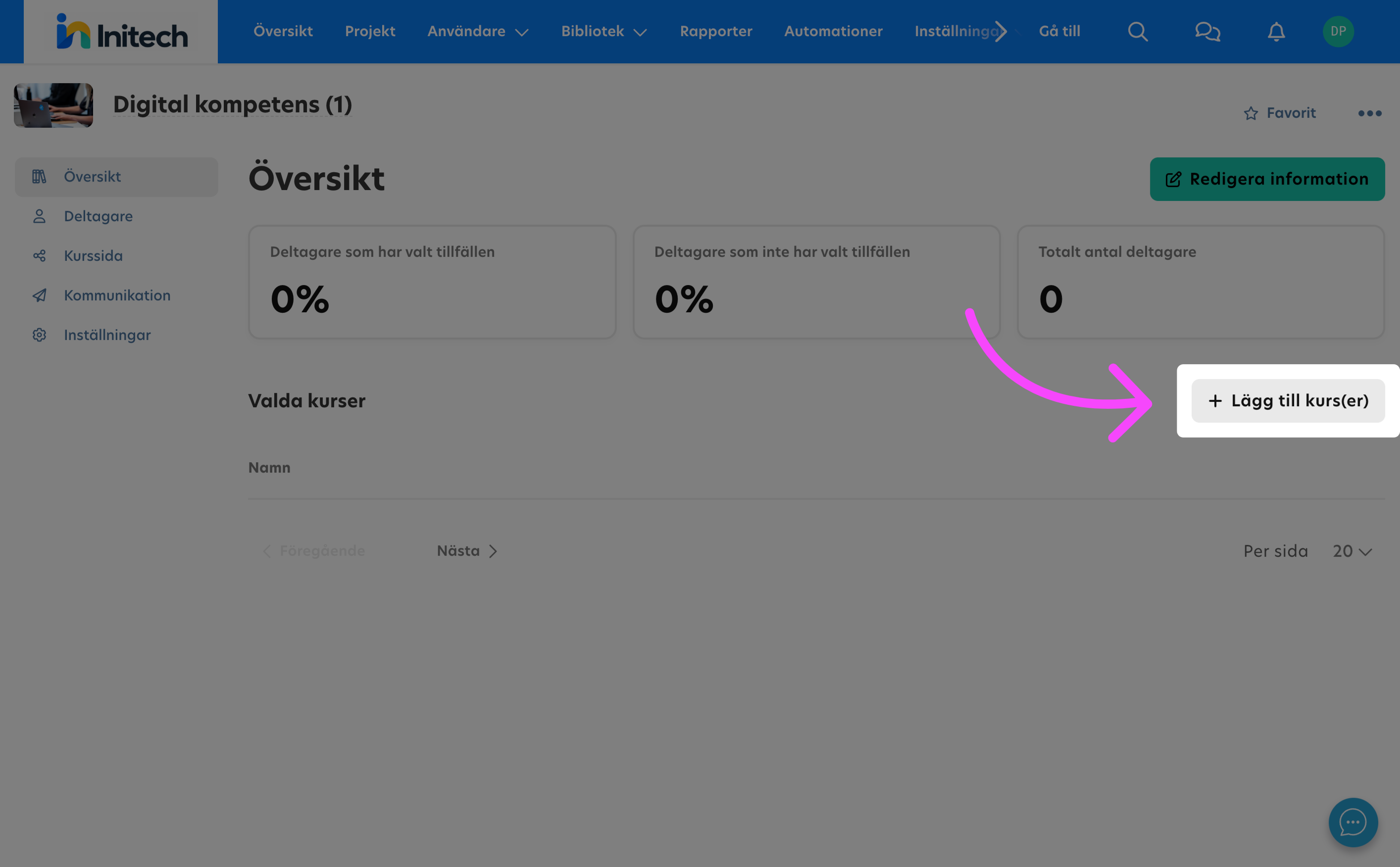
Kursvalet har nu skapats och du kan börja lägga till kurser.
Lägg till kurser
Välj vilka kurser som deltagarna ska kunna välja mellan.
1. Öppna kursvalet och klicka på Lägg till kurs(er).
2. Välj de kurser som ska ingå i kursvalet. Du kan välja flera kurser från listan. I exemplet används bland annat Digital Skills.
3. Bekräfta ditt val genom att klicka på knappen för att lägga till kurserna. Knappen visar antalet valda kurser, exempelvis Lägg till 2 kurser i kursvalet.
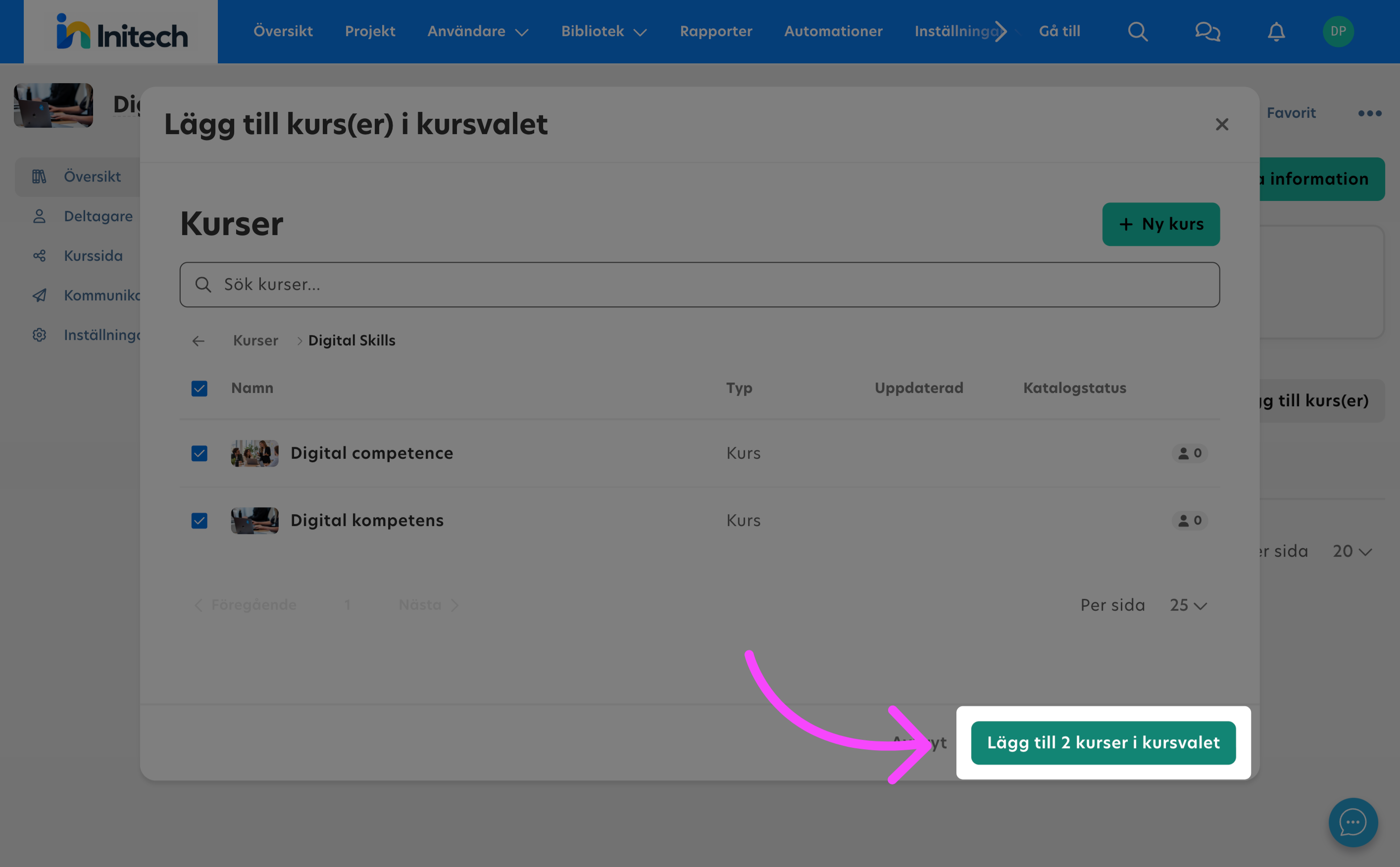
Kurserna ingår nu i kursvalet.
Lägg till deltagare
När kurserna har lagts till kan du lägga till deltagare i kursvalet.
1. Öppna fliken Deltagare.
2. Sök efter den person du vill lägga till och välj deltagaren från sökresultatet.
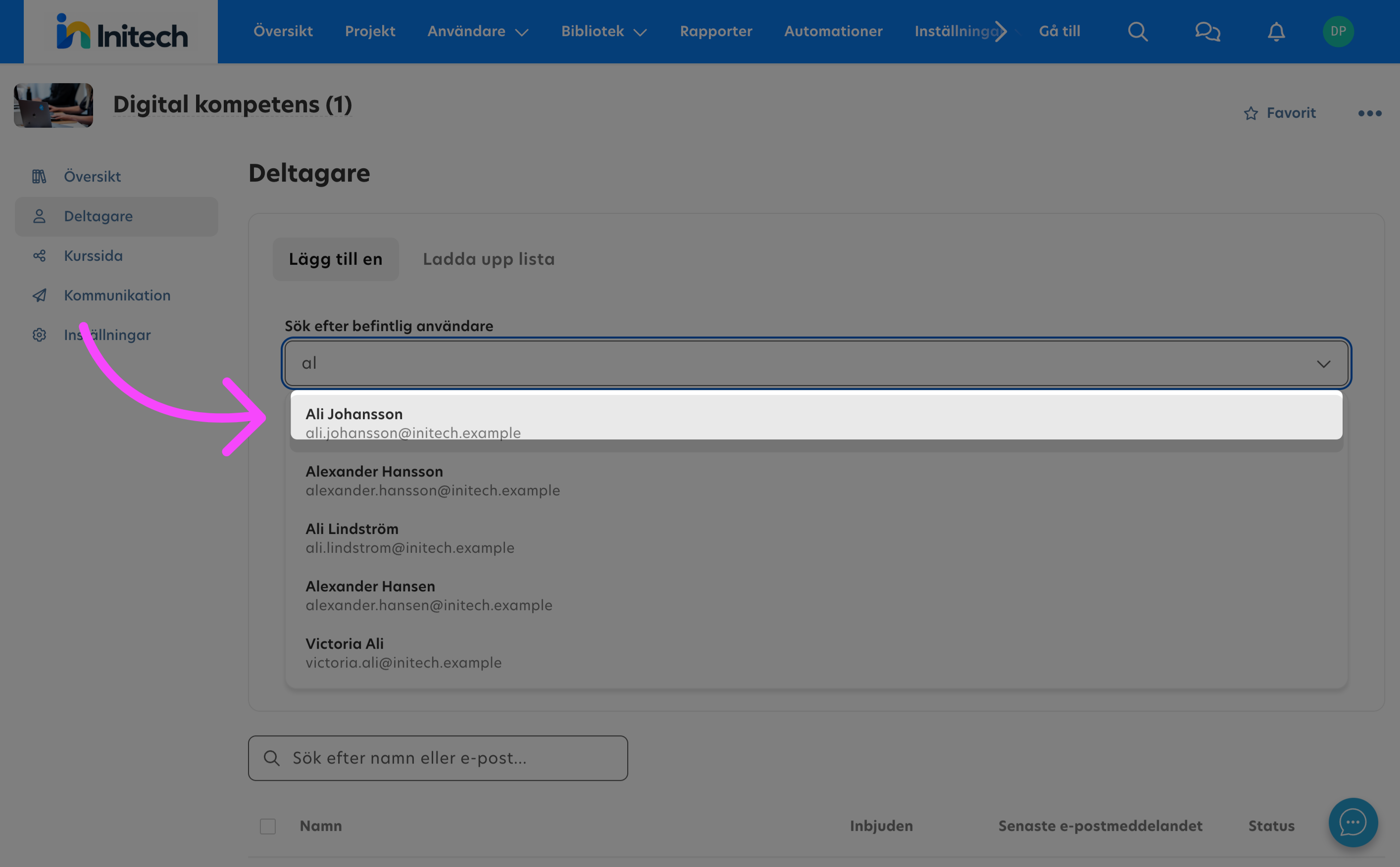
3. Klicka på Lägg till deltagare för att bekräfta.
Visa kursvalet i kurskatalogen
Om du vill att deltagarna ska kunna hitta kursvalet i kurskatalogen behöver du först göra kursvalet tillgängligt i katalogbyggaren.
1. Öppna Kurssida i kursvalet.
2. Aktivera inställningen Visa i katalogbyggaren.
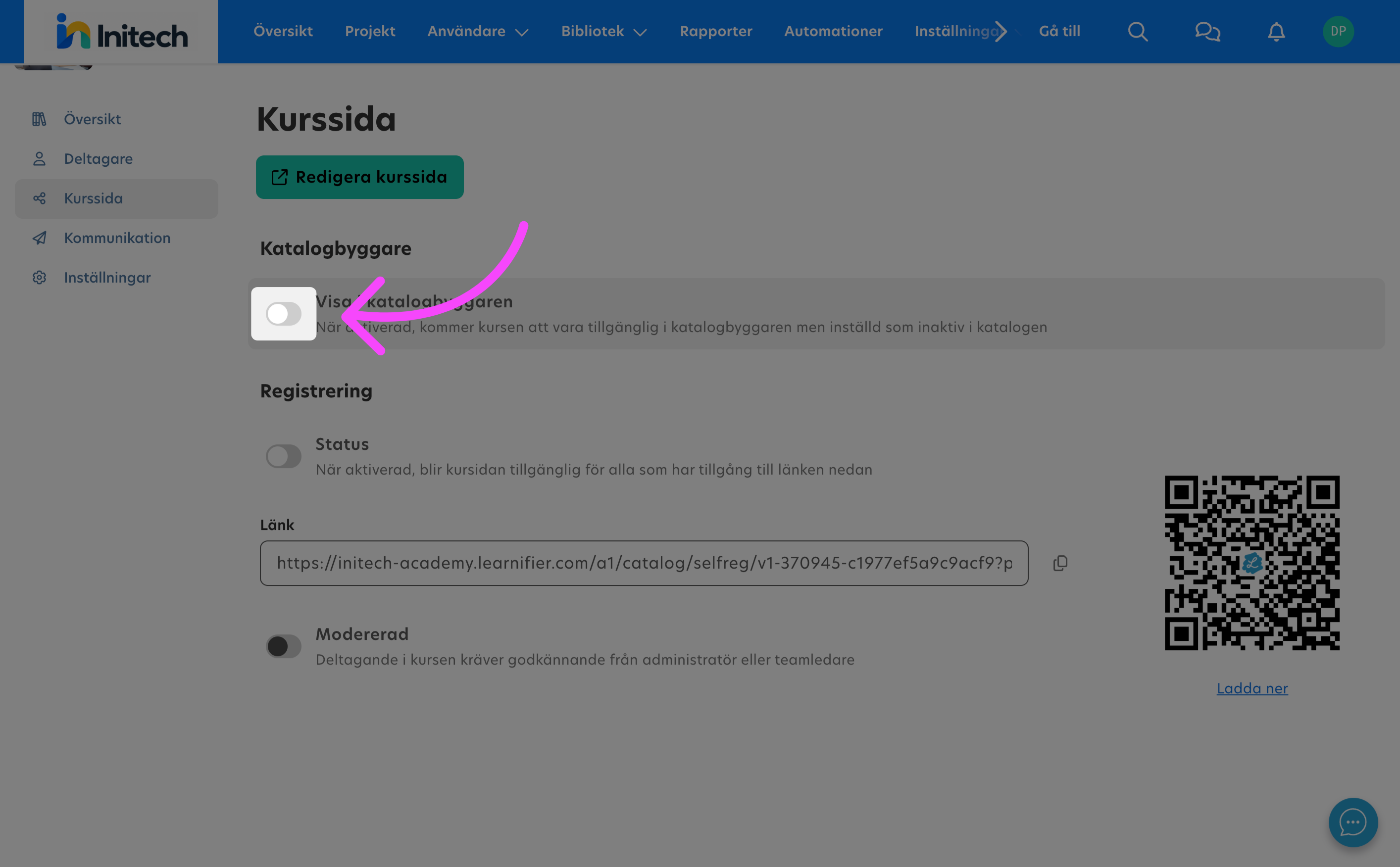
3. Gå därefter till katalogbyggaren och aktivera kursvalet i den kurskatalog där det ska visas.
Observera: Att aktivera Visa i katalogbyggaren räcker inte för att kursvalet ska visas för deltagarna. Kursvalet måste också aktiveras i själva katalogen.
Konfigurera kommunikation
Du kan skapa meddelanden som är kopplade till kursvalet och ange villkor för när de ska användas.
Skapa ett meddelande
1. Öppna fliken Kommunikation.
2. Klicka på Lägg till meddelande.
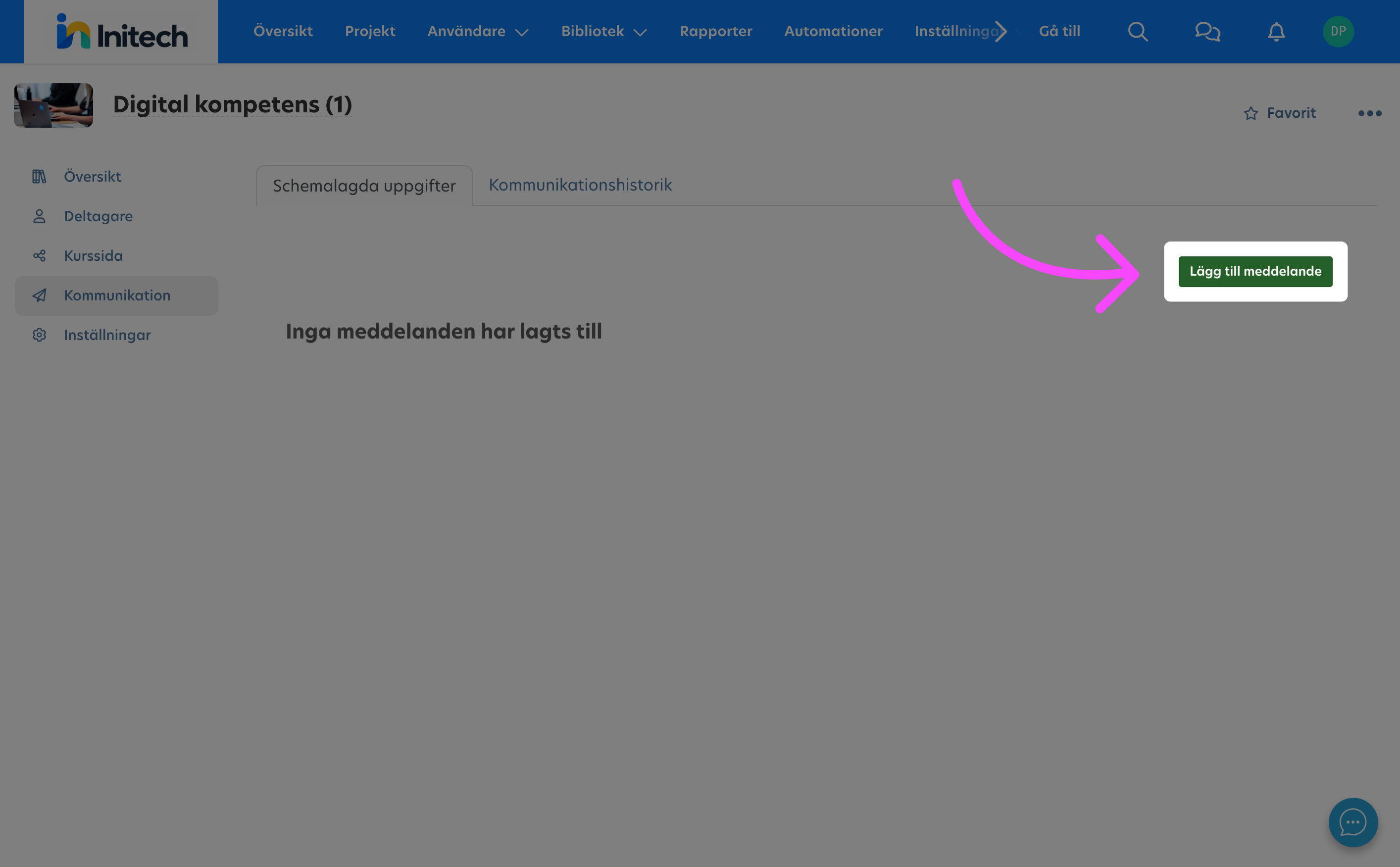
Ange regler för meddelandet
Med regler kan du styra vilka villkor som ska gälla för meddelandet.
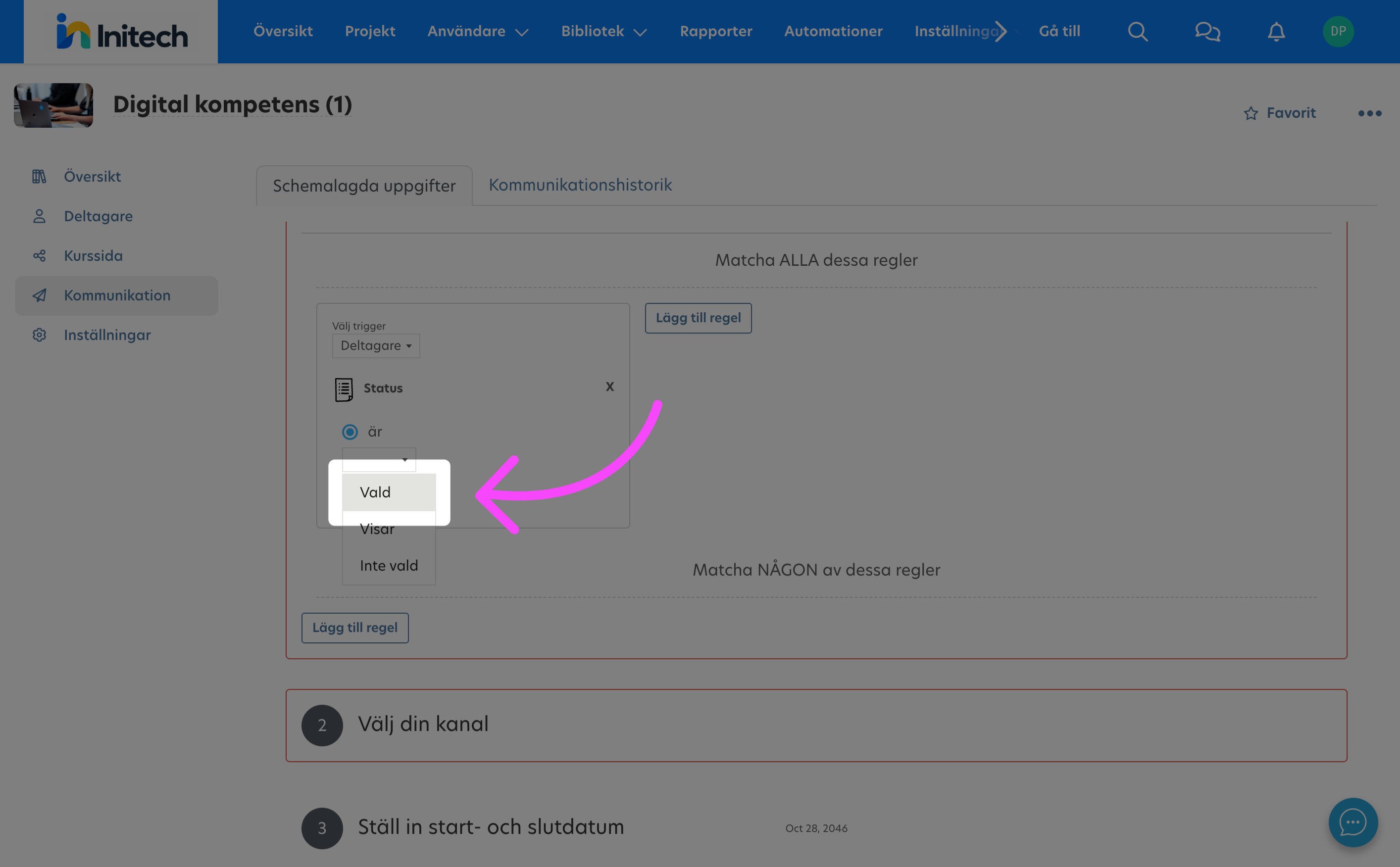
1. Klicka på Lägg till regel.
2. Välj Deltagare i regelinställningarna.
3. Öppna statusfältet och välj önskad deltagarstatus. I exemplet används Vald.
Statusen Vald innebär att deltagaren har valt ett av kursalternativen i kursvalet.
Välj kanal, mottagare och meddelandemall
1. Öppna listan över kommunikationskanaler och välj önskad kanal.
2. Välj Deltagare som mottagare enligt exemplet.
3. Välj den meddelandemall du vill använda. I exemplet används Välkommen till kursen (English).
4. Kontrollera meddelandets innehåll, språk, mottagare och inställningar.
5. Klicka på Spara och stäng.
Aktivera meddelandet
När meddelandet är färdigt kan du aktivera det genom att klicka på Aktivera.
Viktigt: Om och när meddelandet skickas beror på hur kommunikationen har konfigurerats. Kontrollera därför meddelandets villkor och mottagare innan du aktiverar det. Beroende på inställningarna kan meddelandet även skickas till deltagare som redan finns i kursvalet.
Hantera projektinställningar
Under Inställningar kan du bland annat konfigurera språk och teamhantering.
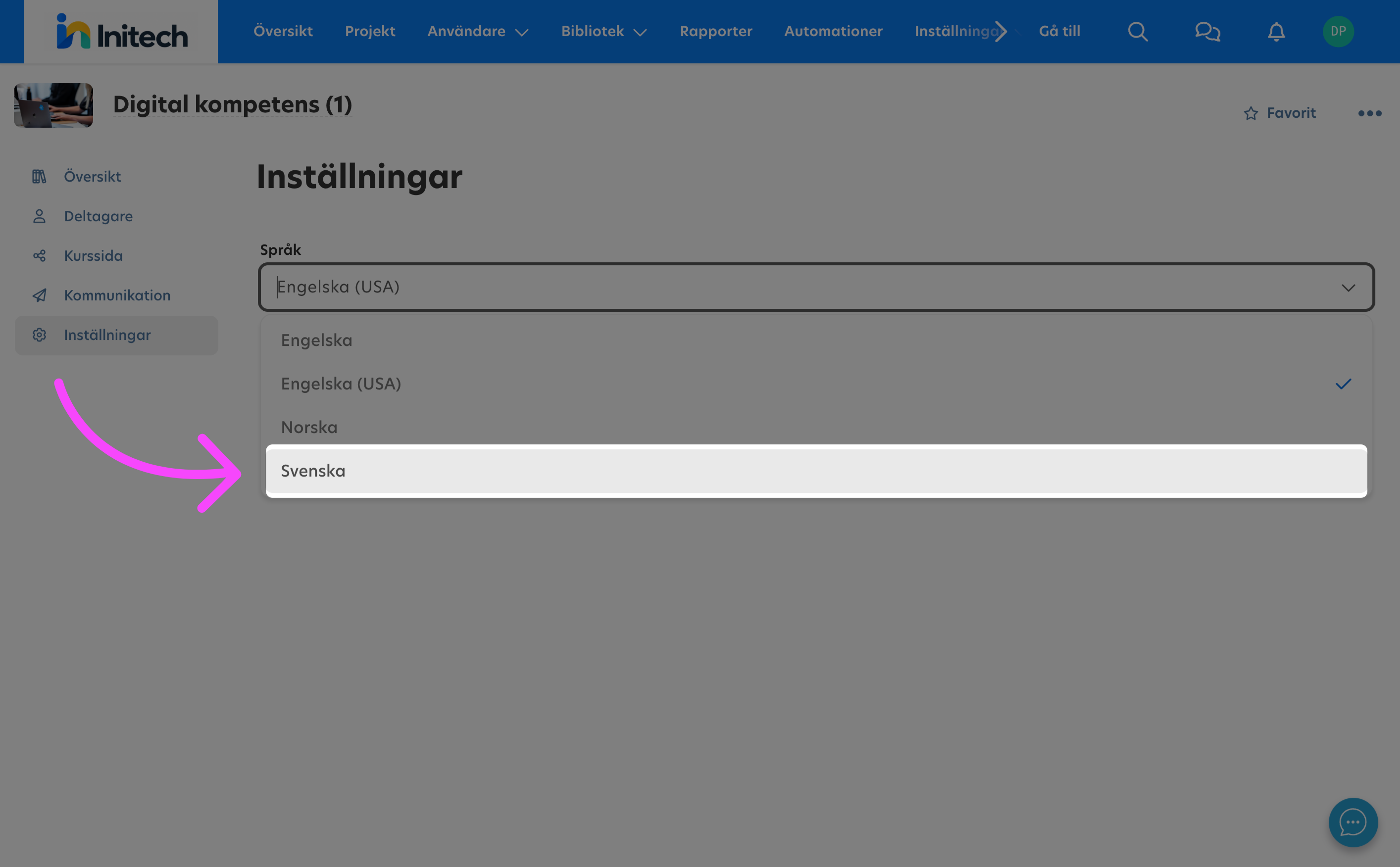
Välj språk
1. Öppna Inställningar.
2. Öppna språkfältet och välj det språk som ska användas. I exemplet väljs Svenska.
Aktivera teamhantering
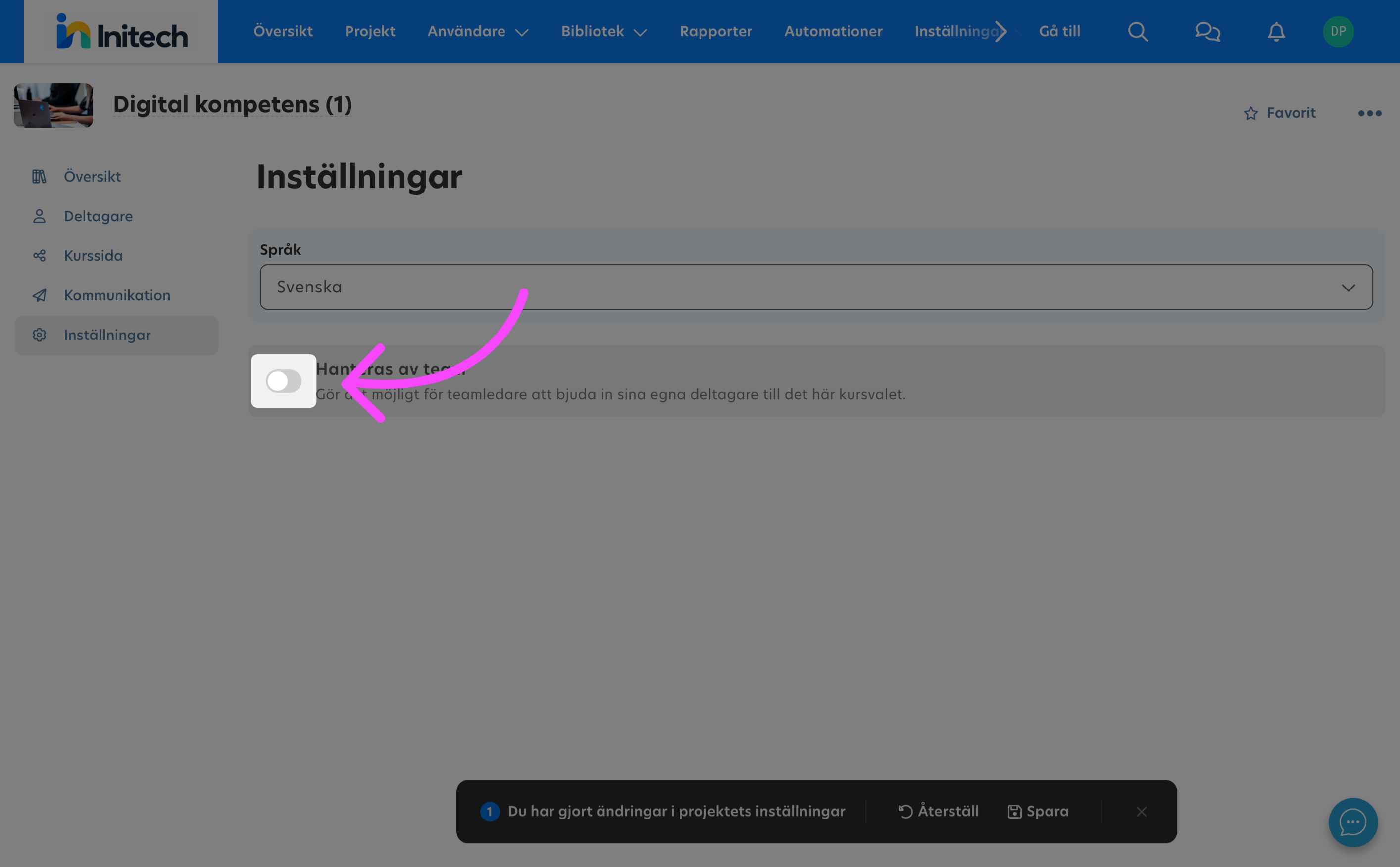
Om en chef ska kunna anmäla en teammedlem till kursvalet och välja en kurs för teammedlemmen behöver inställningen Hanteras av team vara aktiverad.
1. Öppna projektets Inställningar.
2. Aktivera Hanteras av team.
Hantera befintliga deltagare
Du kan även hantera deltagare som redan har lagts till i kursvalet.
1. Öppna fliken Deltagare.
2. Leta upp deltagaren och öppna deltagarens alternativmeny.
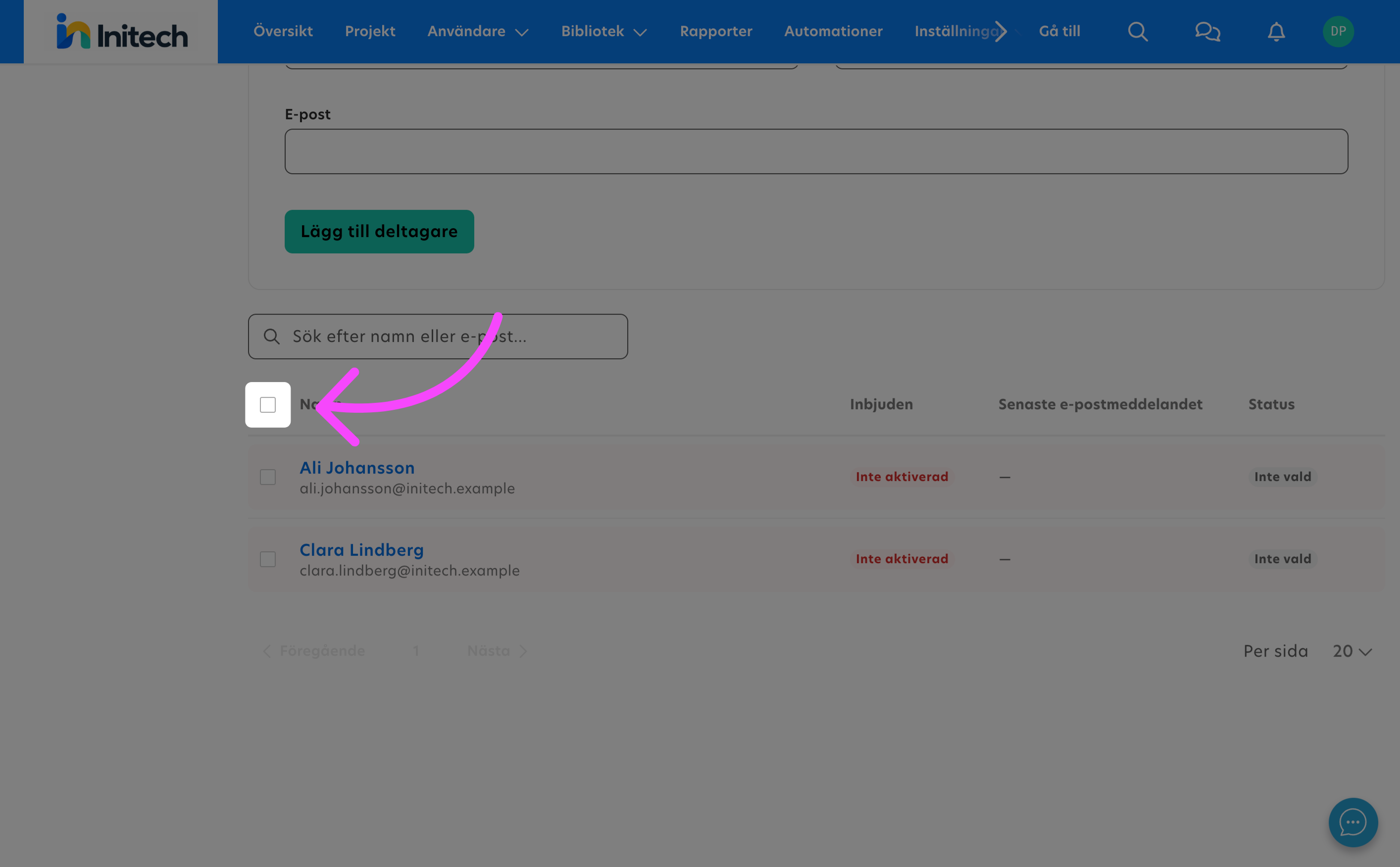
3. Välj den åtgärd som du vill utföra:
- Skicka e-post – för att kontakta deltagaren.
- Aktivera – för att aktivera deltagaren.
Du kan även använda Redigera information där alternativet finns tillgängligt för att ändra information.
Bra att veta
Kan en deltagare ändra sitt kursval?
När en deltagare har valt en av kurserna i kursvalet kan deltagaren inte själv göra ett nytt val.
Kursvalet försvinner då från deltagarens gränssnitt. Deltagaren kan alltså inte gå tillbaka och välja en annan kurs på egen hand.
Vad innebär statusen Vald?
Statusen Vald betyder att deltagaren har valt ett av kursalternativen i kursvalet.
Statusen kan användas som ett villkor när du konfigurerar kommunikation.
Hur visar jag kursvalet i kurskatalogen?
Aktivera först Visa i katalogbyggaren under kursvalets kurssida. Gå sedan till katalogbyggaren och aktivera kursvalet i den aktuella kurskatalogen.
Båda stegen behövs för att deltagarna ska kunna hitta kursvalet i katalogen.
Vad innebär Hanteras av team?
När Hanteras av team är aktiverat kan en chef anmäla en teammedlem till kursvalet och välja en kurs för teammedlemmen.
Om chefer ska kunna hantera kursval för sina teammedlemmar behöver inställningen därför vara aktiverad.
Kan ett meddelande skickas direkt när det aktiveras?
Det beror på hur kommunikationen har konfigurerats. Meddelandets villkor avgör när det kan skickas och vilka deltagare som omfattas.
Kontrollera därför inställningarna innan du aktiverar meddelandet.
Hur lägger jag till fler kurser?
Öppna kursvalet och välj Lägg till kurs(er). Markera kurserna du vill lägga till och bekräfta ditt val.
 Svenska